縁側トーク 使い方ガイド(画面写真つき)
- 対象:縁側トーク(https://akimo10shin5.com/apps/engawa-talk/ )。招待を受けた人に向けて書いています。画面写真は iPhone の幅で撮ったもの(欄の中の文字は見本)
- 無料・広告なし・有料の機能なし。メールアドレスも電話番号もパスワードも使いません
0. これは何
招いた人とだけつながって、文字や写真、スタンプ(自分で描いた絵)、ボイスでやり取りできる、縁側のような場所です。入るには、招待のリンクと、別に口で伝えてもらう合言葉6桁の両方が要ります。既読は付かず、いま開いているかどうかも出ません。
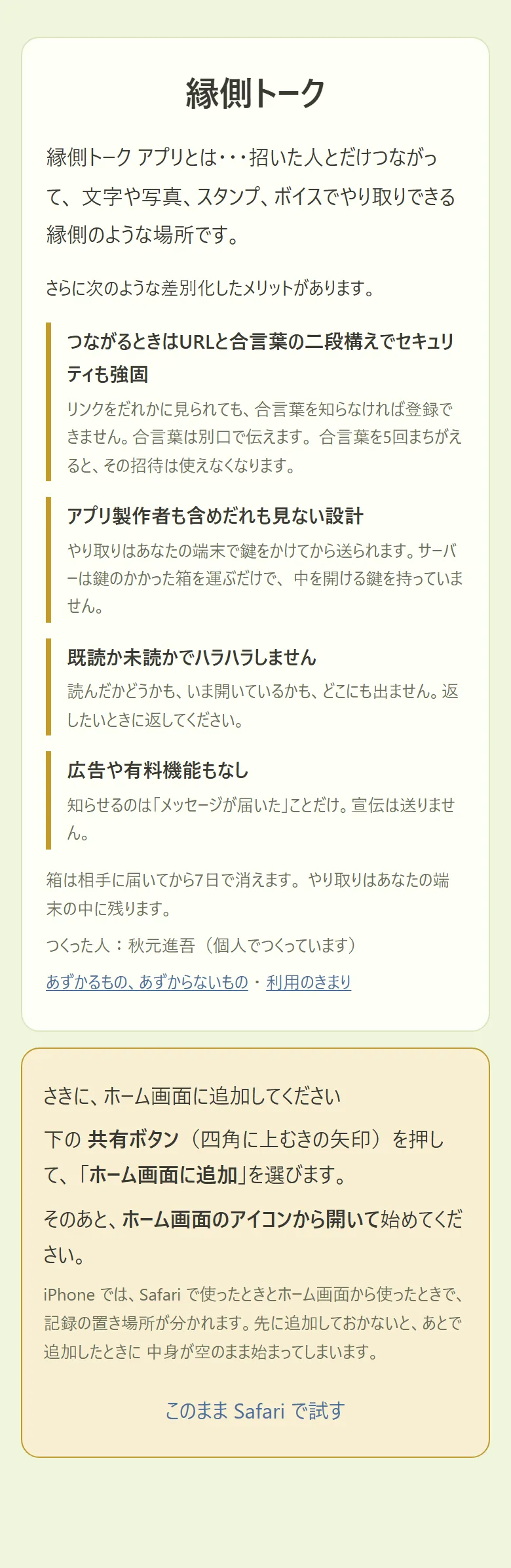
iPhone の Safari で開くと、最初の画面の下に「さきに、ホーム画面に追加してください」と出ます。iPhone では、Safari で使ったときとホーム画面から使ったときで、記録の置き場所が分かれるためです。先に追加しておかないと、あとで追加したときに中身が空のまま始まってしまいます。
1. はじめ方(招待を受けた人)
- 届いたリンクを Safari で開く・・・LINE で届いたリンクは、開いた画面の右下のメニュー(または画面の長押し)から「Safari で開く」を選びます。「招待が届いています」の画面が出ますが、iPhone ではここではまだ「入る」を押しません
- ホーム画面に追加して、そのアイコンから開く・・・Safari の下の共有ボタン(四角に上むきの矢印)→「ホーム画面に追加」→「追加」。以降は毎回、ホーム画面のアイコンから開きます
- 「招待をもらっている」を押して、リンクを貼る・・・届いたリンクを長押しでコピーして、「届いたリンク」の欄に貼り付けます
- 名前と合言葉6桁を入れて「入る」・・・名前は、相手の画面に出る呼び名です(20字まで)。合言葉は、招いた人から口で聞いた6桁の数字です
- 知らせ(通知)を決める・・・「新しいメッセージに気づけるようにしますか」と1度だけ聞かれます。「オンにする」か「いまはしない」を選びます。あとから「せってい」で切り替えられます
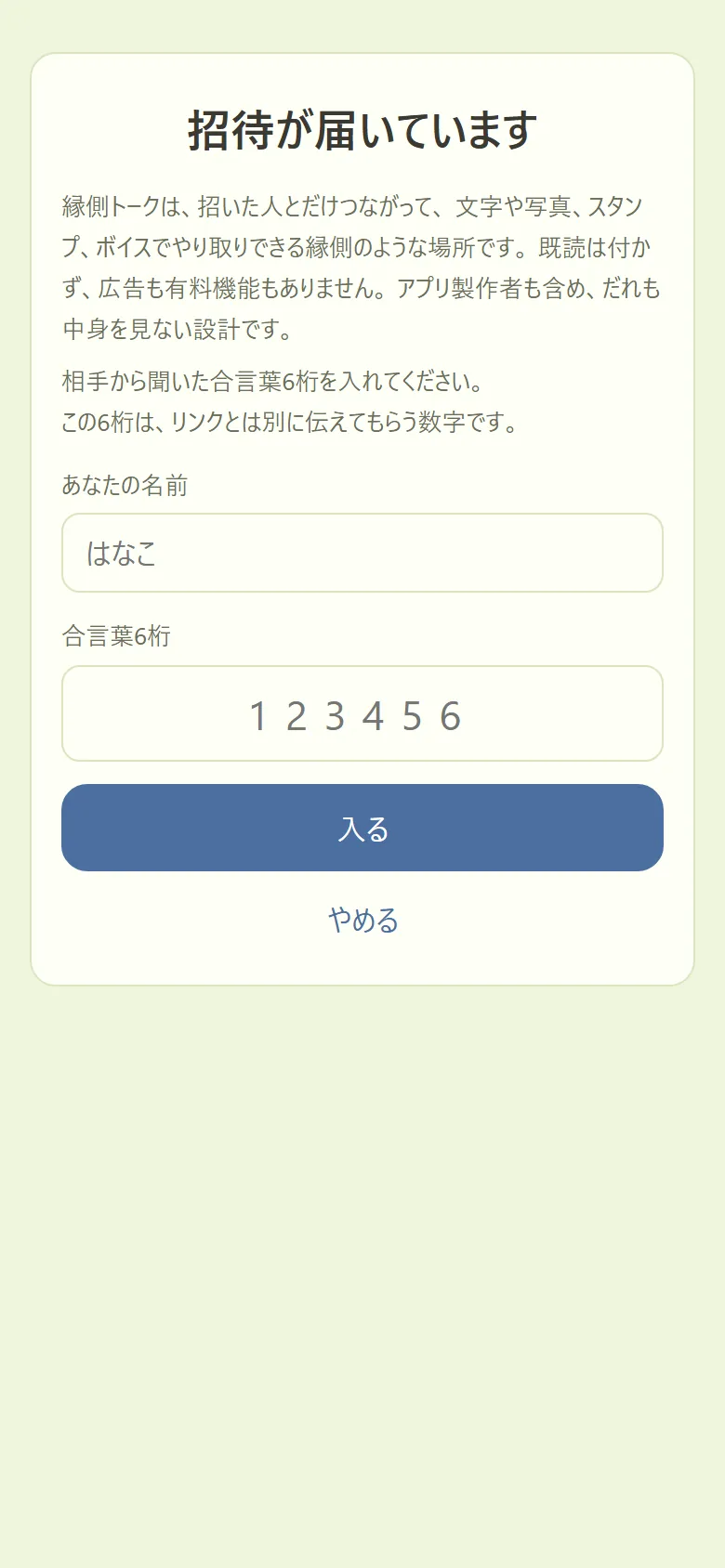
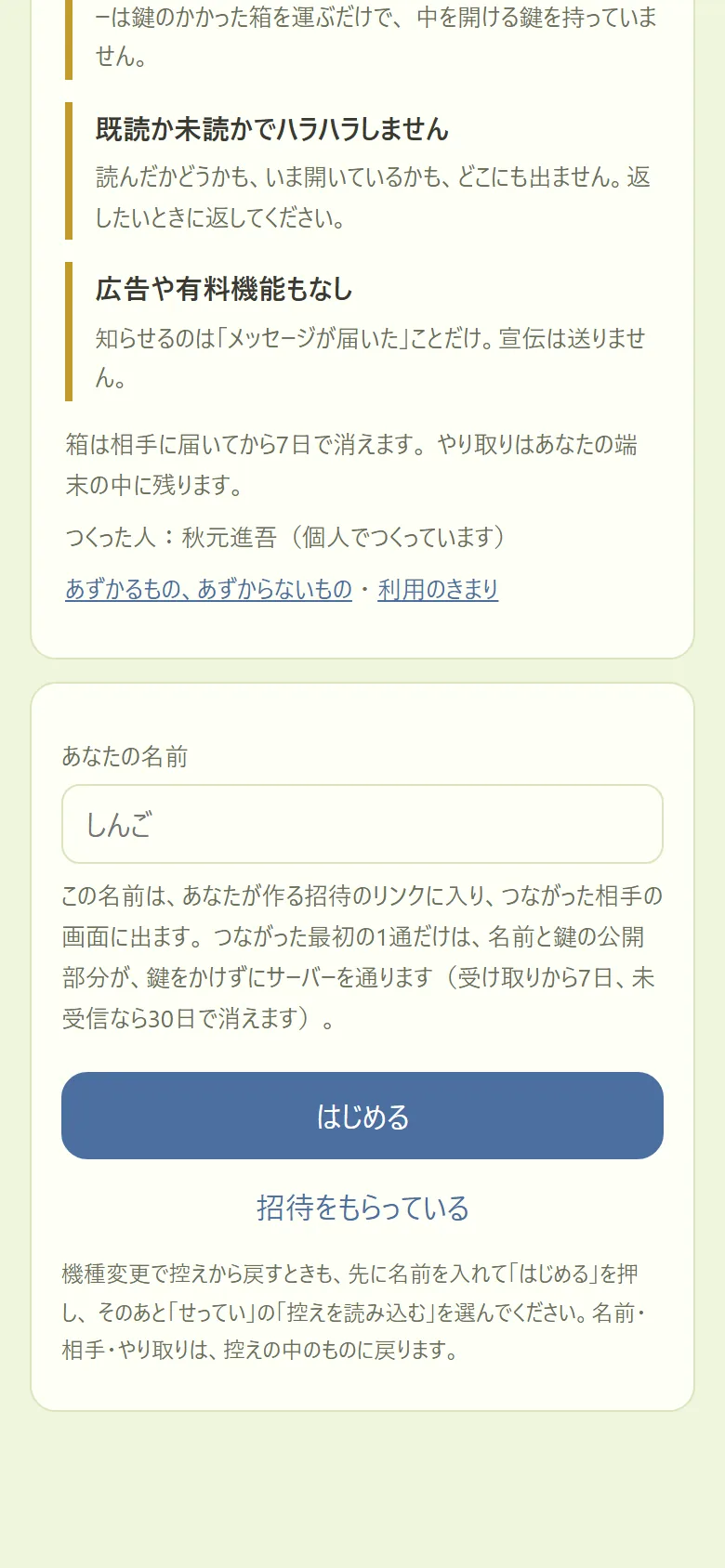
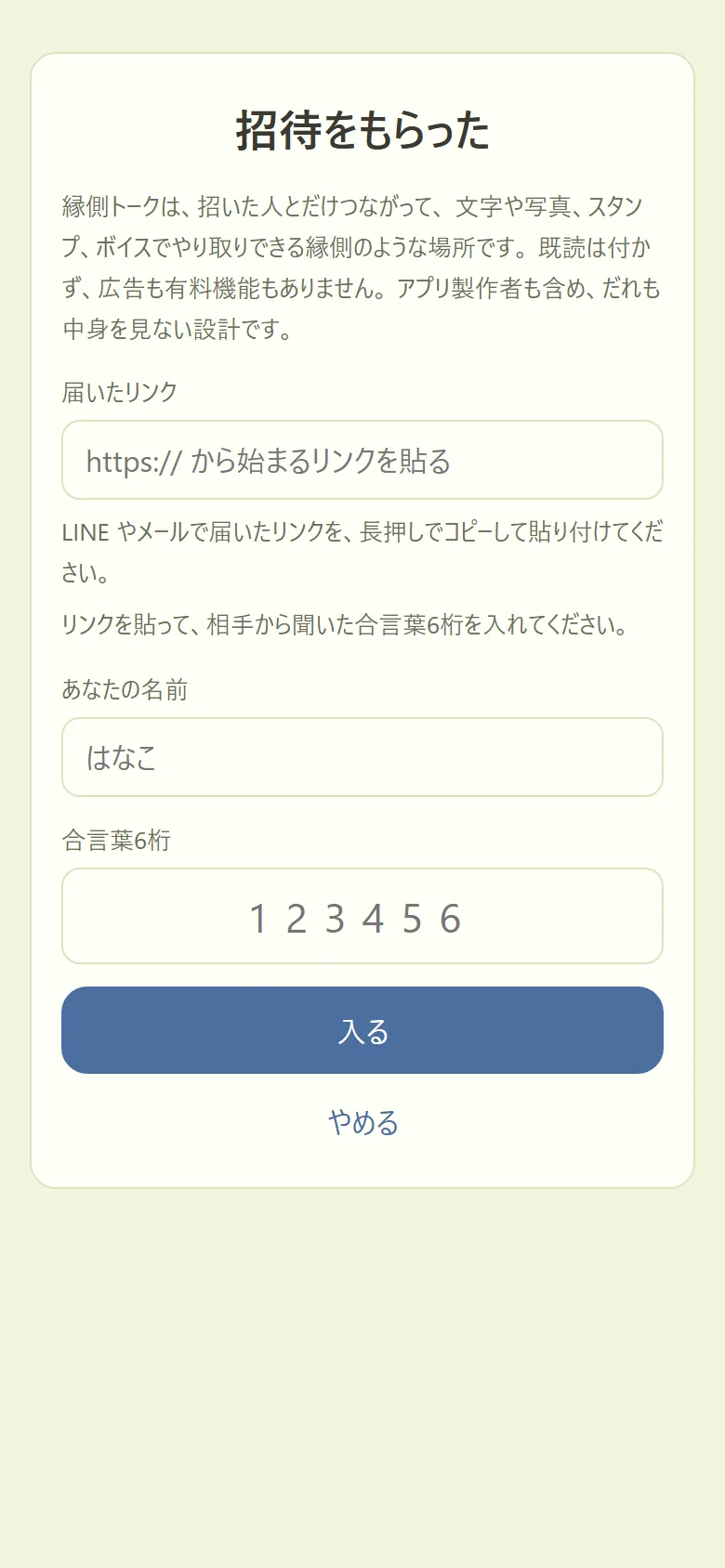
左から:リンクを Safari で開いたとき(手順1)・ホーム画面のアイコンから開いたとき(手順3)・「招待をもらっている」を押したあと(手順3と4)。
入れると「つながりました」と出て、「あいて」の一覧に招いた人が出ます。
- ホーム画面から開いて「招待が届いています」の画面が出たときは、リンクはもう読み込まれています。そのまま名前と合言葉を入れて「入る」を押します
- 先に「はじめる」を押してしまったときは、「あいて」の画面の「招待をもらった(リンクを貼る)」から同じことができます
2. 画面の見方
入ったあとは、下の帯に「あいて」と「せってい」の2つのタブがあります。入ったあとの画面は、招待が無いと開けないので、このガイドには写真がありません。
| 画面 | 何をするところ |
|---|---|
| あいて | つながった相手の一覧。届いた数が名前の横に出ます。「トークする相手を招く」と「招待をもらった(リンクを貼る)」もここにあります |
| 話す画面 | 「あいて」で相手の名前を押すと開きます。上に「もどる」と「消す」、下に書く欄と「絵」「写真」「声」「送る」 |
| せってい | 控えの書き出し・読み込み、知らせのオン・オフ、じぶんの絵(スタンプ)、このアプリについて |
相手の名前の下に「控えをまだ書き出していません」と出ているあいだは、まだ控えがありません(§7)。
3. 話す画面でできること
- 文字・・・下の欄(「ここに書く」)に書いて「送る」。1回に2000字まで
- 写真・・・「写真」から選びます。長い辺を1280ピクセルまで小さくしてから送ります。描き直すときに、撮影場所や機種の情報は落ちます
- 声・・・「声」を押すと録音が始まり、「とめて送る」で送ります。60秒たつと、自動で止まって送られます
- 絵(スタンプ)・・・「絵」で引き出しが開きます。「絵をふやす」で、自分で描いた絵の画像を選んで登録します(30枚まで。「せってい」でも、増やす・外すができます)。ほかの人が作ったスタンプは登録しないでください。LINE などで買ったスタンプは、そのアプリの中でだけ使える約束になっています
- 送れなかったとき・・・時刻の横に「まだ送れていません」と出ます。電波が戻ると、アプリを開いているあいだに自動で送り直します
- 消す・・・上の「消す」で、その相手とのやり取りを、この端末から消します。相手の端末には何も起きません。元には戻せません
新しいものは、アプリを開いているあいだ、5〜30秒ごとに取りにいきます(やり取りの最中は5秒ごと)。画面に触れたときや、アプリに戻ってきたときにも取りにいきます。
4. 誰かを招くとき
入ったあとは、あなたも誰かを招けます。
- 「あいて」→「トークする相手を招く」
- 誰を招くか、呼び名を入れて「招待をつくる」
- 合言葉6桁が出ます。この6桁は、口で伝えてください(電話でも、会ったときでも)。リンクと同じところに書くと、リンクを見た人が誰でも入れてしまいます
- 「送り方を選ぶ」(共有の画面から LINE やメールで送る)か、「リンクをコピー」でリンクを送ります
- 相手には「さきにこのアプリをホーム画面に追加してから、アプリの中の『招待をもらった』にリンクを貼ってください」と伝えます
- この招待は72時間で使えなくなります。1人しか入れません。自分で作った招待には、自分では入れません
- 招待のリンクには、あなたの名前も入ります。相手がつながったときに、誰からの招待かが分かるようにするためです
- 「送り方を選ぶ」で送ると、招待の文は「(呼び名)さんへ」で始まり、口で伝える6桁を入れてほしいことと、リンクが書かれています
- つながると、「あいて」の一覧には、相手が自分で入れた名前が出ます
5. 出てこないもの
- 既読は付きません。相手がいつ開いたかも、いま開いているかどうかも、最終ログインも、どこにも出ません。読んでも相手には何も起きないので、返したいときに返してください
- 広告は出ません。有料の機能もありません(利用のきまりに「あとから有料にしない」と書かれています)
- お知らせや宣伝の知らせは送りません
6. 知らせ(通知)
- オンにすると、メッセージが届いたときに画面の上に短く出て、アイコンにも数のしるしが付きます(端末によっては、数が出ないことがあります)
- 知らせに書かれるのは「新しいメッセージが届いています」だけです。誰から何が届いたかは書きません。何通届いても、知らせは1つにまとまります。中身は、アプリを開いたときに、あなたの端末の中で開かれます
- サーバーから知らせの経路に流れるのは、中身の無い合図だけです
- iPhone では、ホーム画面に追加したアプリから開いたときだけ使えます
- オフのときは、アプリを開いたときだけ新着が分かります
- 切り替えは「せってい」の「知らせ」から。止められているときは、iPhone の「設定」から「通知」を開き、一覧の中の「縁側トーク」で許可します
7. 控え(機種変更・もしものとき)
- 書き出す・・・「せってい」→「控えを書き出す」。控えを守る合言葉を決めると、「2026-10-29_1030_縁側トークの控え.json」のような名前のファイルができます(日付と時刻が入ります)。iPhone では、共有から「ファイルに保存」を選びます。合言葉を忘れると、その控えは開けません
- 中に入るもの・・・相手・やり取り・じぶんの絵と、この端末の鍵。ファイルには、決めた合言葉で鍵がかかります。ファイルと合言葉の両方を知られると、中身を開けてしまいます
- 読み込む・・・新しい端末では、ホーム画面に追加したアプリで名前を入れて「はじめる」を押し、「せってい」→「控えを読み込む」で控えのファイルを選んで、控えの合言葉を入れます。「控えを読み込みました。◯人ぶん戻りました」と出れば終わりです
- 控えが無いと、新しい端末に引っ越せません。端末を初期化したり、アプリを消したりして消えた記録も、控えが無ければ戻せません
8. やり取りはどこにあるか
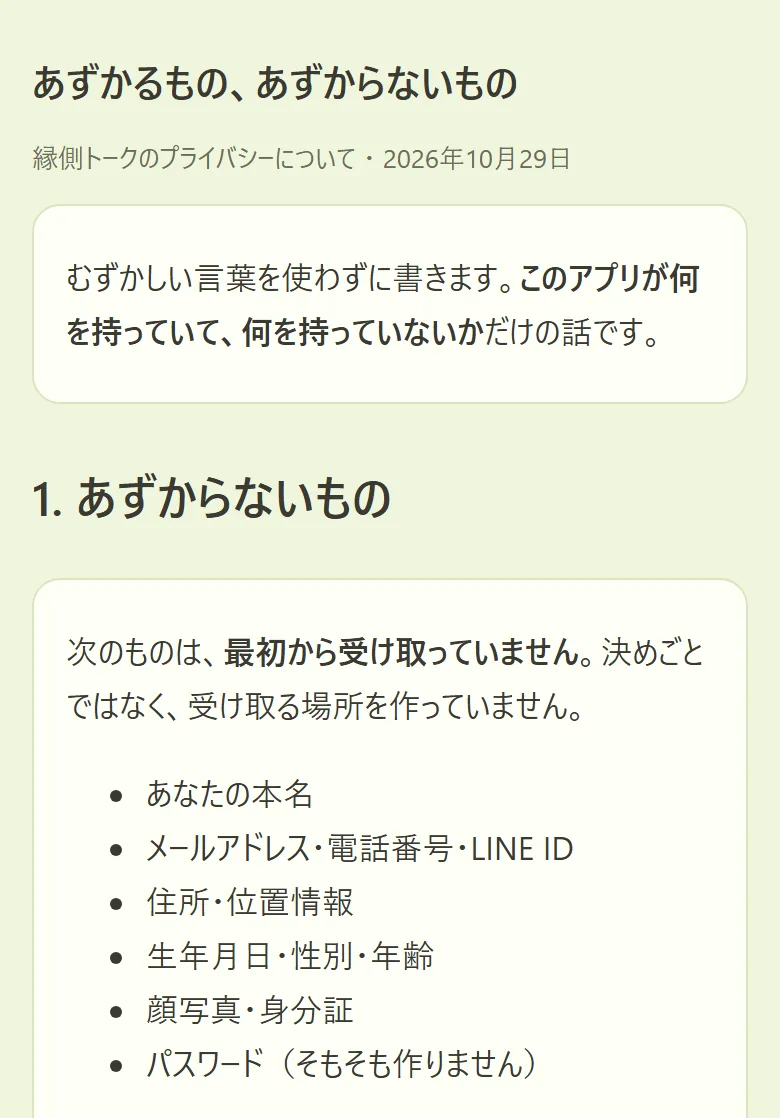
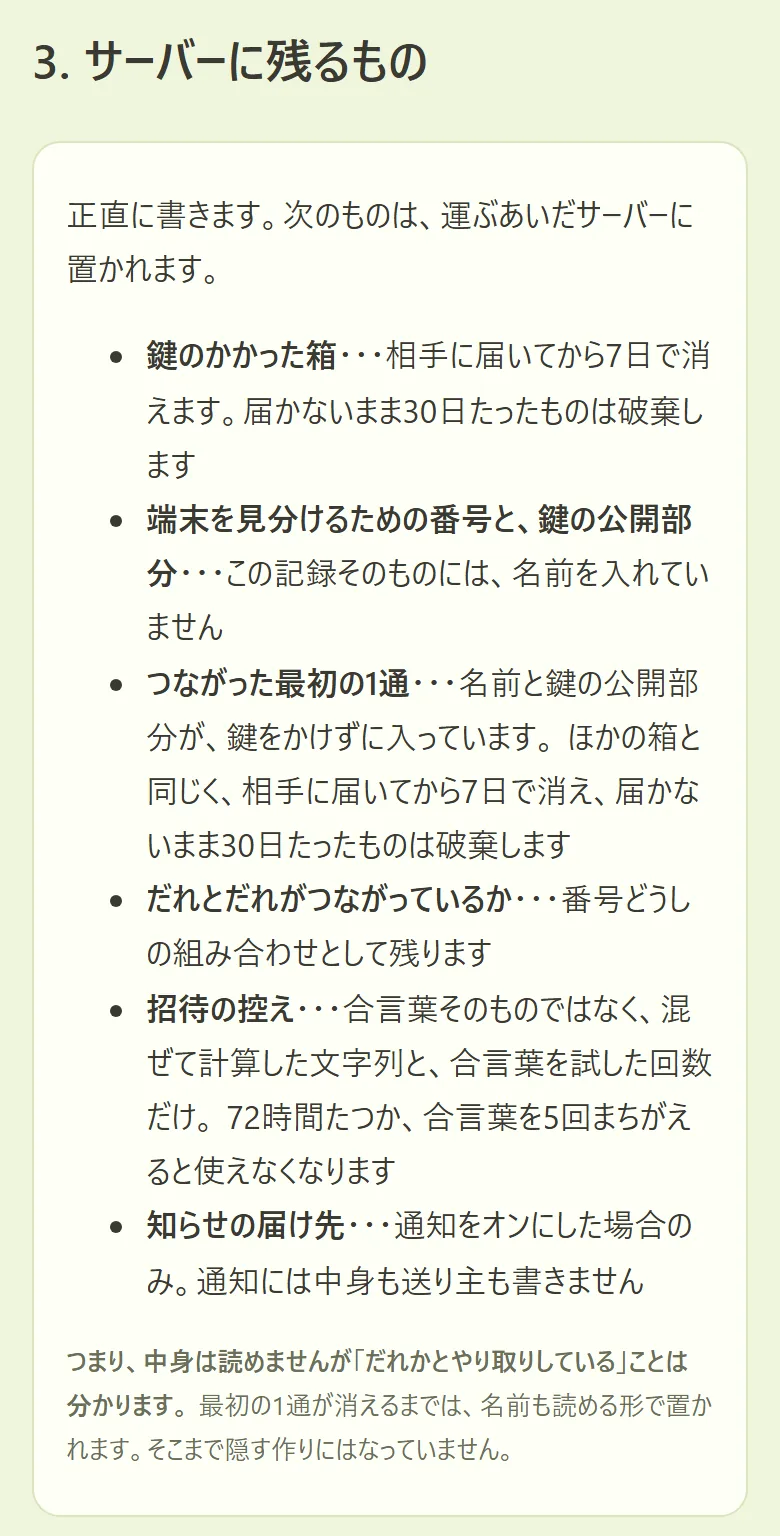
アプリの中の説明のページ「あずかるもの、あずからないもの」に、くわしく書かれています。要点は次のとおりです(プログラムの中身とも照らし合わせました)。
- 本体は端末の中・・・あなたと相手の端末の、ブラウザの保存領域にあります
- サーバーを通るのは鍵のかかった箱・・・送ったものは、相手に届くまでのあいだ、鍵のかかった箱としてサーバーを通ります。相手が受け取ってから7日で消え、届かないまま30日たったものは捨てられます(消す作業は、だれかが送ったり受け取ったりするついでに行われます)
- 作者にも中身は読めません・・・鍵はそれぞれの端末の中にあり、サーバーは開ける鍵を持っていません。ただし、だれとだれがつながっているかは、サーバーから分かる作りです
- 最初の1通だけは鍵をかけずに・・・つながったとき、相手に名前と鍵の公開部分を伝える最初の1通だけは、鍵をかけずにサーバーを通ります
- 入れる欄が無いもの・・・本名、メールアドレス・電話番号・LINE ID、住所・位置情報、生年月日・性別・年齢、顔写真・身分証、パスワード。名前は、自分で決めた呼び名(20字まで)だけです
- できないこと(説明のページより)・・・鍵が盗まれると、過去のやり取りも読まれます(時間がたつと鍵が変わる仕組みは入っていません)。相手が本人かどうかを確かめる仕組みはありません。相手が書き写したり、画面を撮ったりするのは止められません。端末そのものを見られたら、中身は見えます
- 計測・・・アプリの画面と説明のページ(index・privacy・terms)には、計測を入れていません(2026-10-29 に、それまで入っていた Vercel Web Analytics を外しました)。このガイドと紹介ページは、サイト共通の計測(GA4 と Vercel Web Analytics)で数えています
9. 困ったとき
| 症状 | 見るところ |
|---|---|
| 「招待のリンクが読めません」と出る | 届いたリンクを、途中で切れないように、そのまま貼り付けます |
| 「合言葉が違います」と出る | 6桁を、招いた人にもう一度確かめます |
| 「この招待はもう使われています」と出る | 招待は1人しか入れず、72時間で使えなくなります。招いた人に、新しい招待を作ってもらいます |
| 「合言葉が違います」のあとに「あと◯回」と出る | 6桁は5回までしか試せません。残りの回数が出ます。招いた人に、もう一度確かめます |
| 「この招待は期限が切れています」と出る | 招待は72時間で使えなくなります。招いた人に、新しい招待を作ってもらいます |
| 「合言葉を5回まちがえたので、この招待は使えなくなりました」と出る | その招待にはもう入れません。招いた人に、新しい招待を作ってもらいます |
| 「時刻がずれています」と出る | 端末の時計が合っているかを確かめます |
| Safari で入ったら、ホーム画面のアプリが空のまま | Safari とホーム画面のアプリでは、記録の置き場所が分かれます。招いた人に新しい招待を作ってもらい、ホーム画面のアプリで入ります |
| 知らせが来ない | 「せってい」の「知らせ」がオンか。iPhone では、ホーム画面に追加したアプリから開いたときだけ使えます。止められているときは、iPhone の「設定」→「通知」→「縁側トーク」で許可します |
| 「まだ送れていません」と出る | 電波が戻ったとき(または、相手の受け取り待ちが空いたとき)に、アプリを開いているあいだに自動で送り直します |
| 届くのが少し遅い | アプリを開いているあいだ、5〜30秒ごとに取りにいく作りです。画面に触れたときにも取りにいきます |
| 同じ名前の相手が2つ並んだ | 使わなくなったほうを開いて「消す」を押します(この端末の中だけが消えます) |
| やり取りをやめたい | 話す画面の「消す」。その相手とのやり取りがこの端末から消え、そのあと届いたものも表示されません |
10. 仕組み(気になる人向け)
- 画面・・・このサイト(akimo10shin5.com)から出るウェブアプリ(ホーム画面に置けます)。素の HTML・CSS・JavaScript
- 配達のサーバー・・・Cloudflare(クラウドフレア→インターネットの配達の仕組みを貸す会社)の Workers と D1(ディーワン→記録を入れておくデータベース)。入口は6本だけ(端末の登録・招待をつくる・招待に入る・送る・受け取る・受け取ったと伝える)
- 暗号・・・ブラウザに備わった暗号の機能(Web Crypto)だけを使います。中身にかける鍵は AES-GCM(256ビット)、相手と同じ鍵を、鍵そのものを送らずに作るしくみは ECDH(P-256)、サーバーへの操作に付ける署名は ECDSA(P-256)、控えの合言葉から鍵を作るしくみは PBKDF2(15万回)
- 合言葉6桁・・・サーバーに届くのは、リンクの中の合図と合言葉6桁を混ぜて計算した文字列(SHA-256)だけです。合言葉そのものは送りません
- 受け取り待ち・・・相手がまだ受け取っていない箱は、1人あたり50通(合わせて50MB)まで預かります。いっぱいのときは、相手がアプリを開くと空きます
- 公開・・・2026-09-09