おかえりToDo 使い方ガイド(画面写真つき)
- 対象:おかえりToDo v1.1(https://akimo10shin5.com/apps/okaeri-todo/ )。画面写真は iPhone の幅で撮ったもの
- 無料・登録なし。記録はこの端末の中だけに保存されます
0. これは何
「連続何日できたか」を数えないToDoアプリです。数えるのは、戻ってきた回数。「できた」と「休む」を同じ大きさで並べ、休んだ日も1タップで記録になります。数日ぶりに開くと「おかえりなさい」の画面が出迎えます。
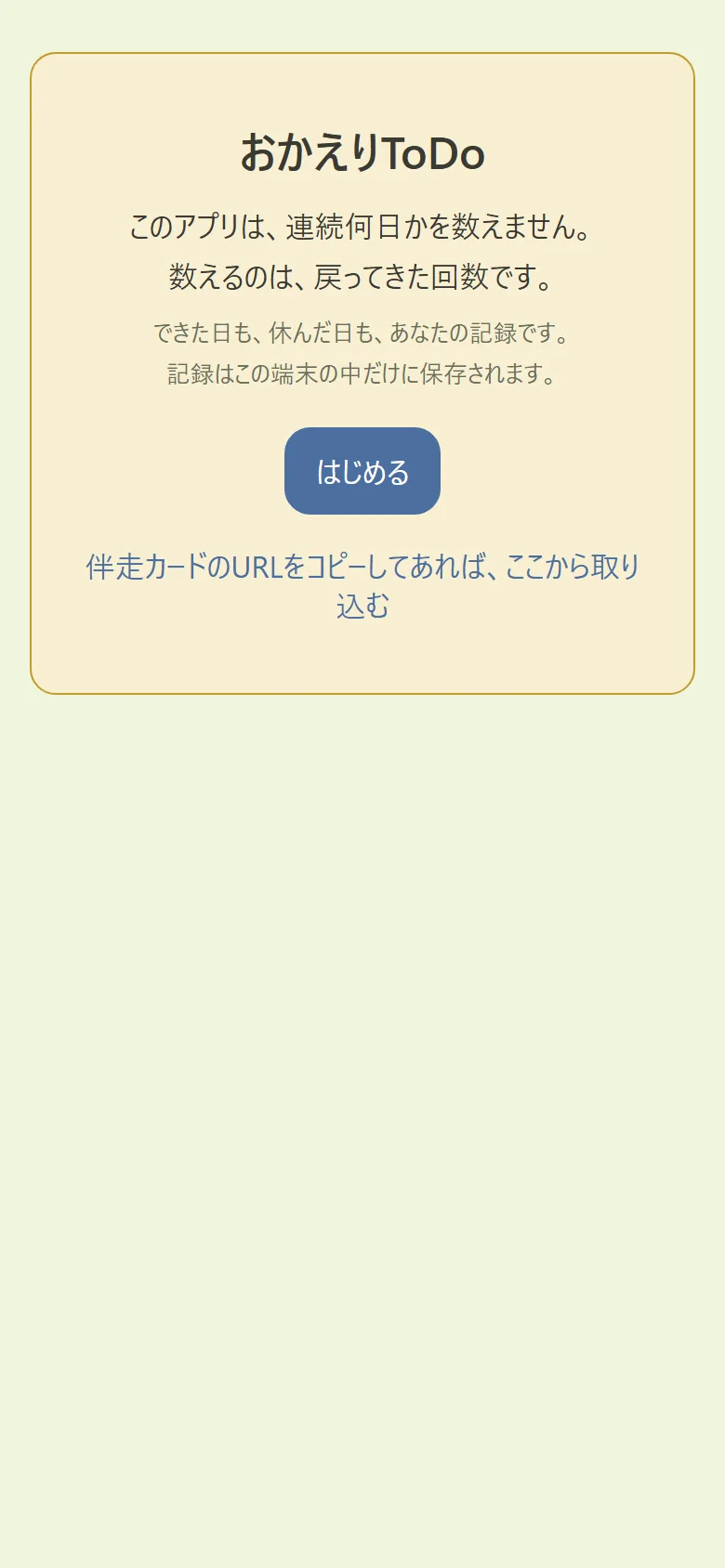
1. はじめの一歩:ホーム画面に置く
記録を安全に残すために、ホーム画面に追加してから使い始めてください。Safari のタブのまま使い続けると、しばらく開かなかったときに iPhone のしくみで記録が消えることがあります。
- Safari で開く・・・LINE で届いた URL は、開いた画面の右下のメニュー(または画面の長押し)から「Safari で開く」。LINE の画面のまま使い始めないのがコツです
- ホーム画面に追加・・・Safari の下の共有ボタン(四角に上矢印)→「ホーム画面に追加」→「追加」。Android は Chrome の右上のメニュー →「ホーム画面に追加」
- ホーム画面のアイコンから開く・・・以降は毎回このアイコンから。最初の画面で「はじめる」を押します
それでも心配なときは、「せってい」の「ひかえをコピー」をときどきメモアプリに貼っておいてください(§7)。
2. 画面の見方(4つのタブ)
下の帯に4つのタブがあります。
| タブ | 何をするところ |
|---|---|
| きょう | 今日の予定に「できた」か「休む」を押す |
| ちず | この7日と月のカレンダー。数字と、休んだ理由の内訳。まとめのコピー |
| いちらん | 予定を足す・直す・おわりにする |
| せってい | 記録のひかえ・伴走カードの取り込み・通知ファイル・このアプリについて |
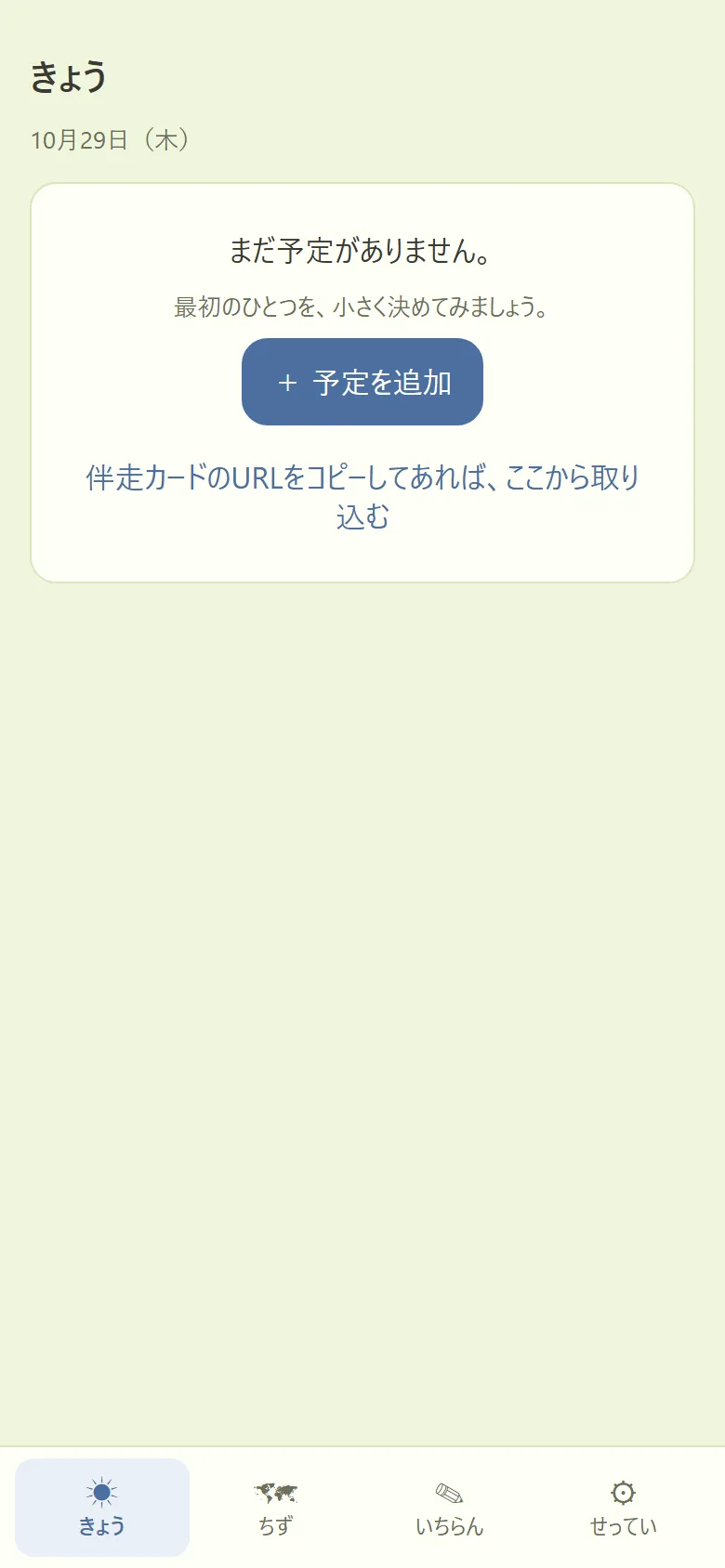
3. 予定を足す
「いちらん」→「+ 予定を追加」。
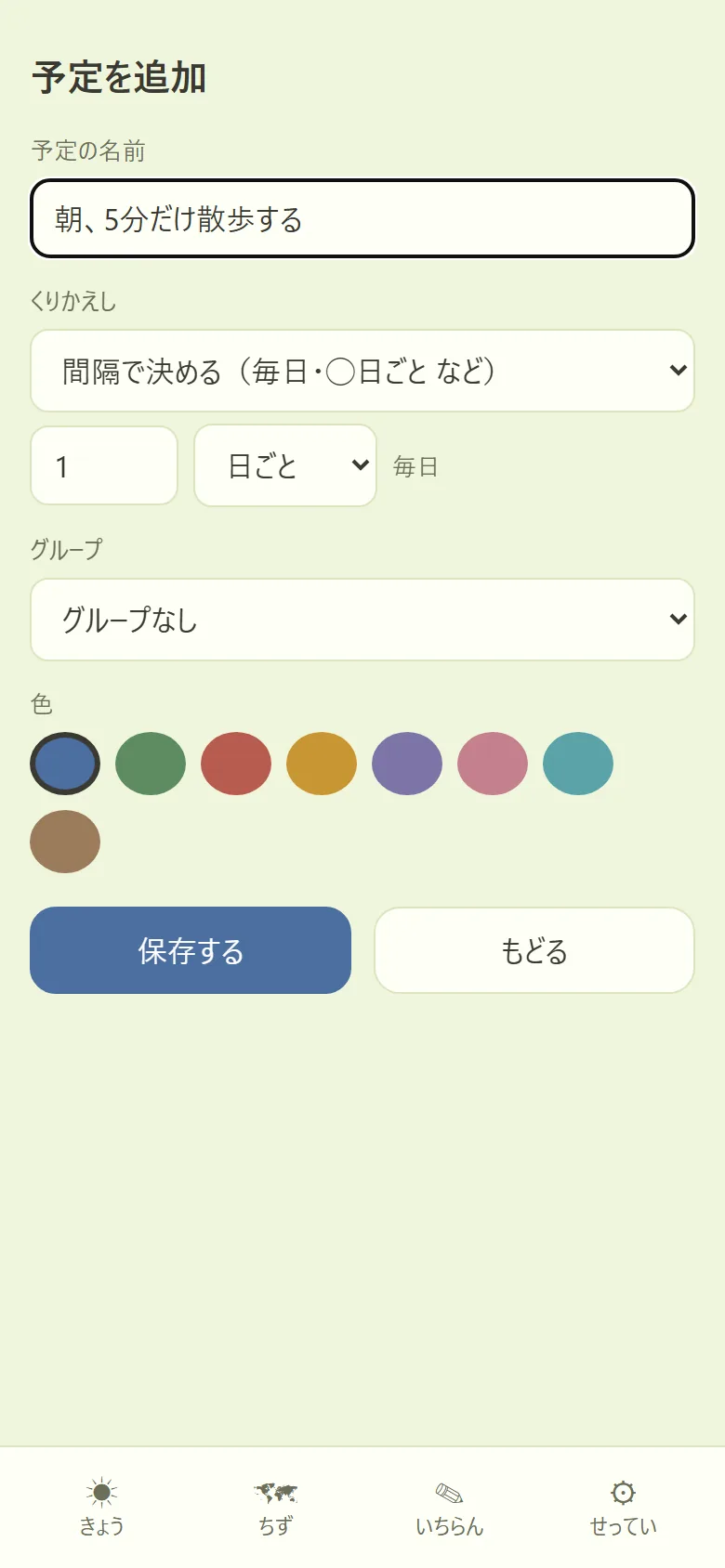
- 予定の名前・・・例「朝、5分だけ散歩する」(40字まで)
- くりかえし・・・4つから選びます
- 間隔で決める・・・毎日、◯日ごと、◯週ごと、◯か月ごと
- 曜日で決める・・・月・水・金 のように
- 毎月の日にちで決める・・・毎月 1 日 のように
- 1回だけ(単発)・・・期日を入れます
- グループ・・・仕事・健康・日常のように、自分で名前を付けて分けられます
- 色・・・8色から
- 「保存する」で「いちらん」に並びます
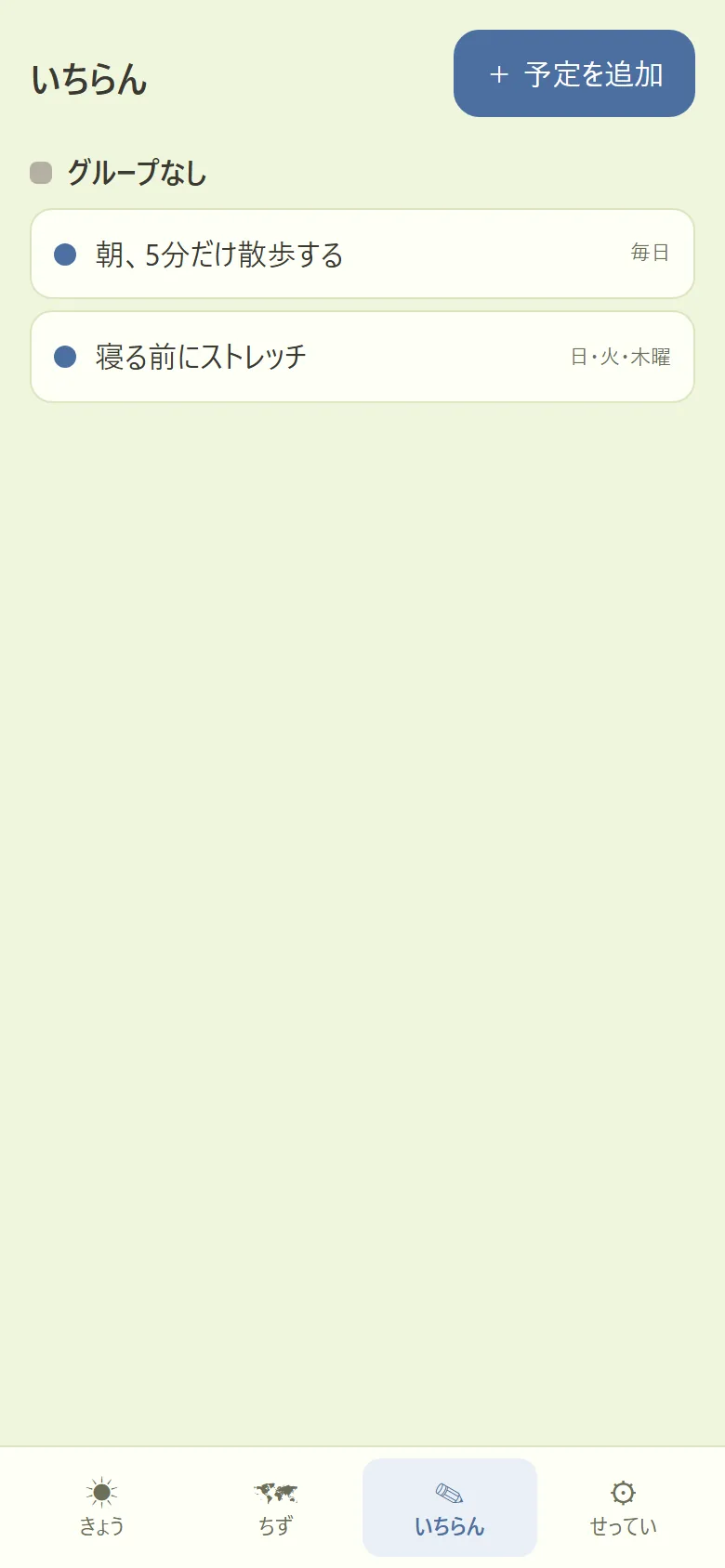
予定を直すときは、いちらんでその予定を押します。「この予定をおわりにする」を押しても、これまでの記録はちずに残ります。
4. きょう:できた・休む
今日の予定が、グループごとに並びます。それぞれに「できた」と「休む」が同じ大きさで付いています。
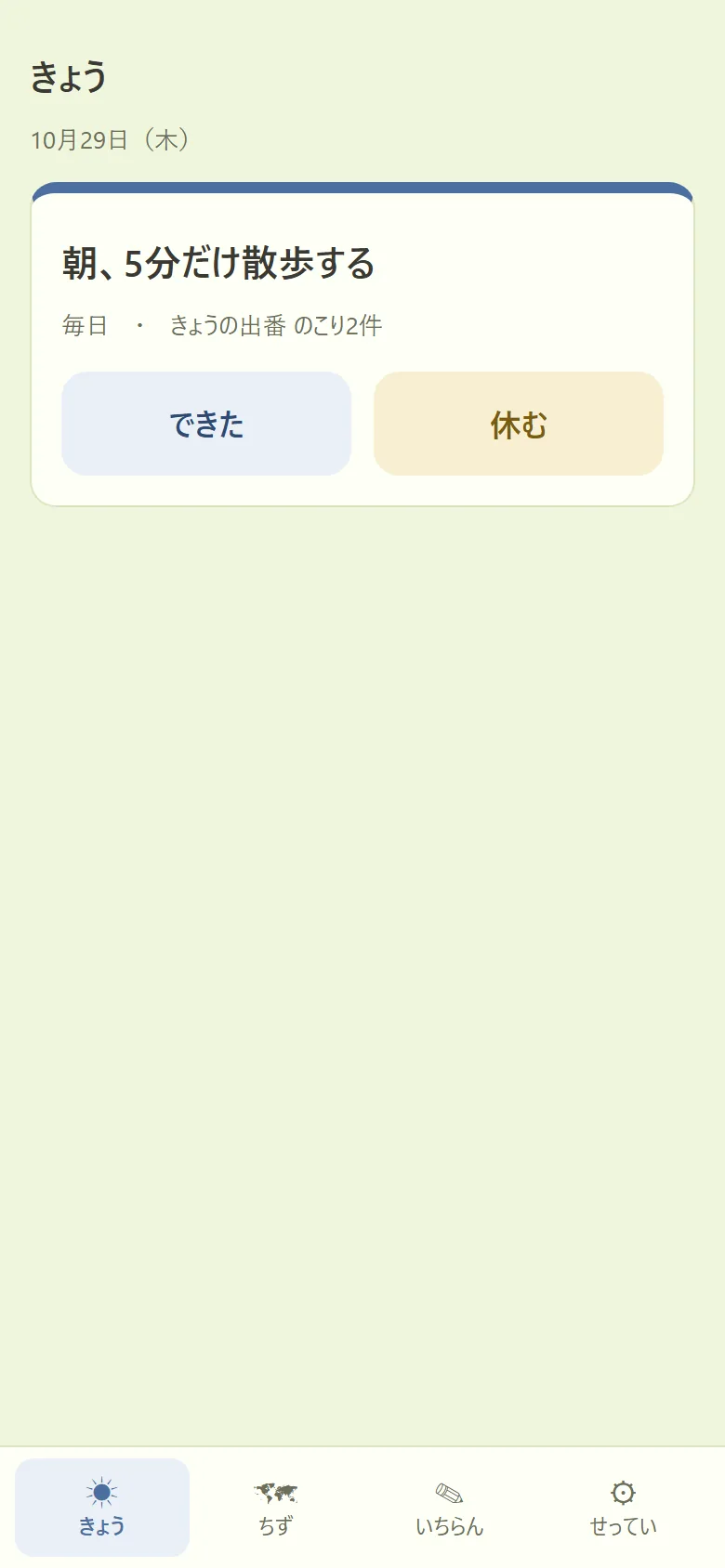
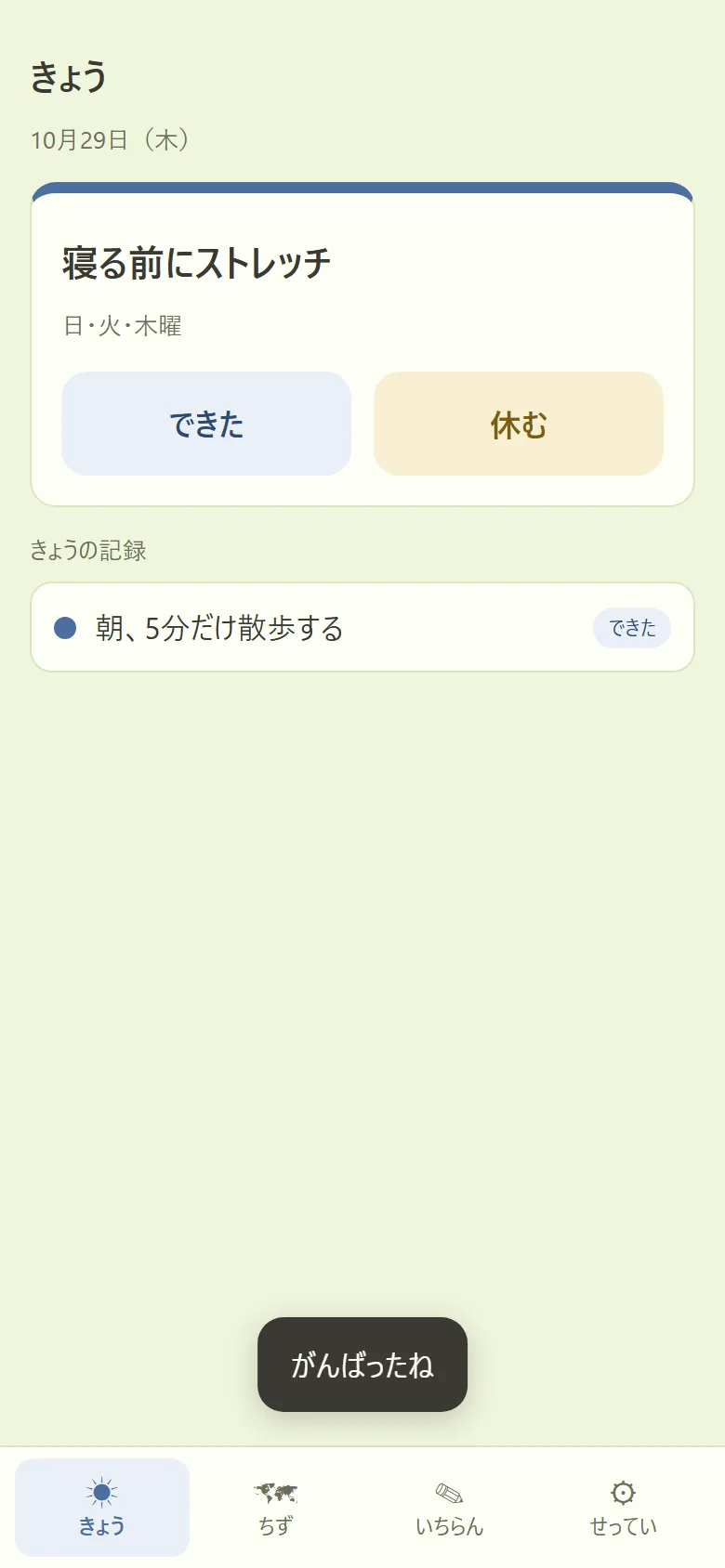
- 押すと、ねぎらいのひとことが出ます(できたときも、休むときも)
- 「休む」を押すと「よかったら、理由をひとつだけ(なくてもいい)」と聞かれます。選んだ理由は、ちずに「休んだ理由(この90日)」として集まります
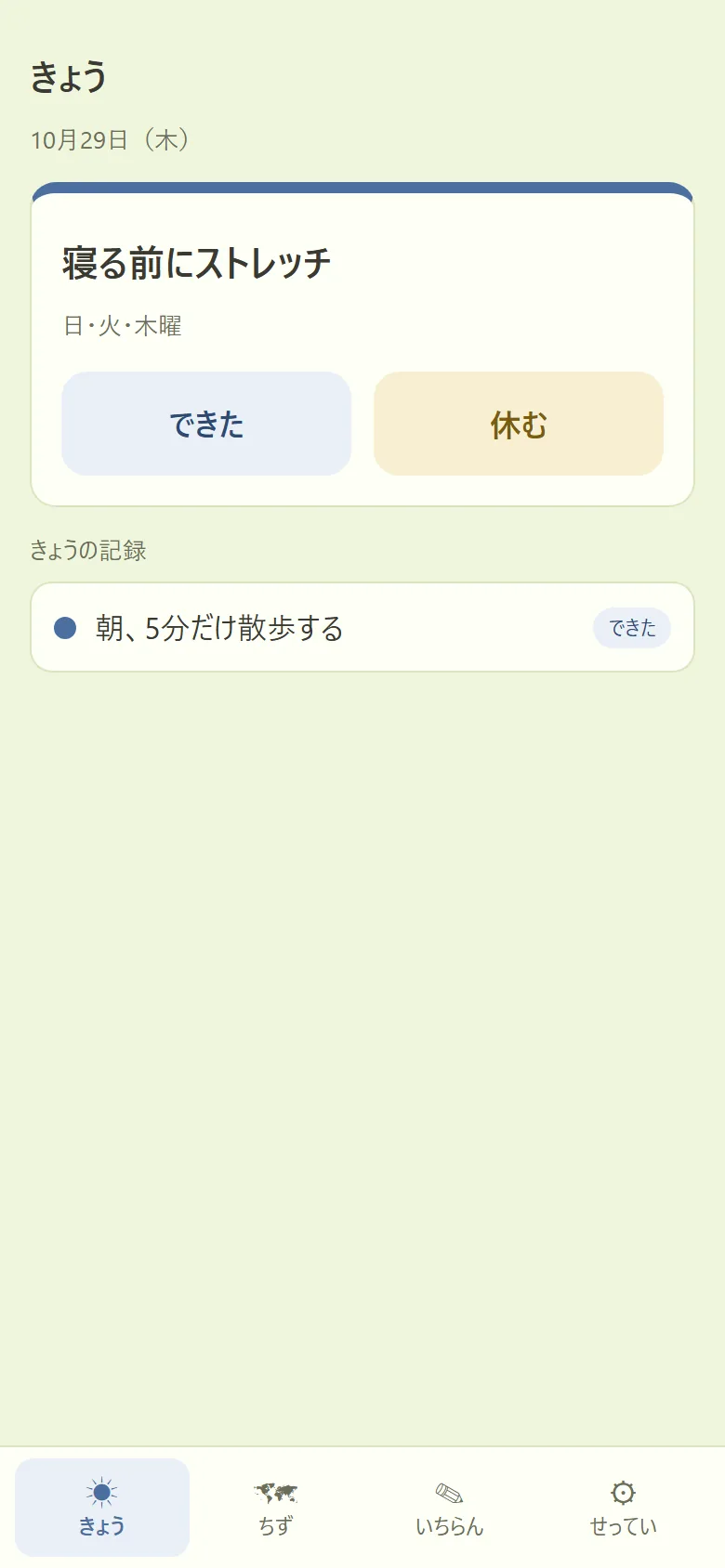
- きのうの分を付け忘れたときは、きょうの画面の下の「きのう(日付)」のボタンを押すと、きのうの欄が開きます
5. ちず:この7日と月、数字、まとめのコピー
「ちず」には、この7日の帯と、月のカレンダーがあります。白い日は、白いままでいい日です。
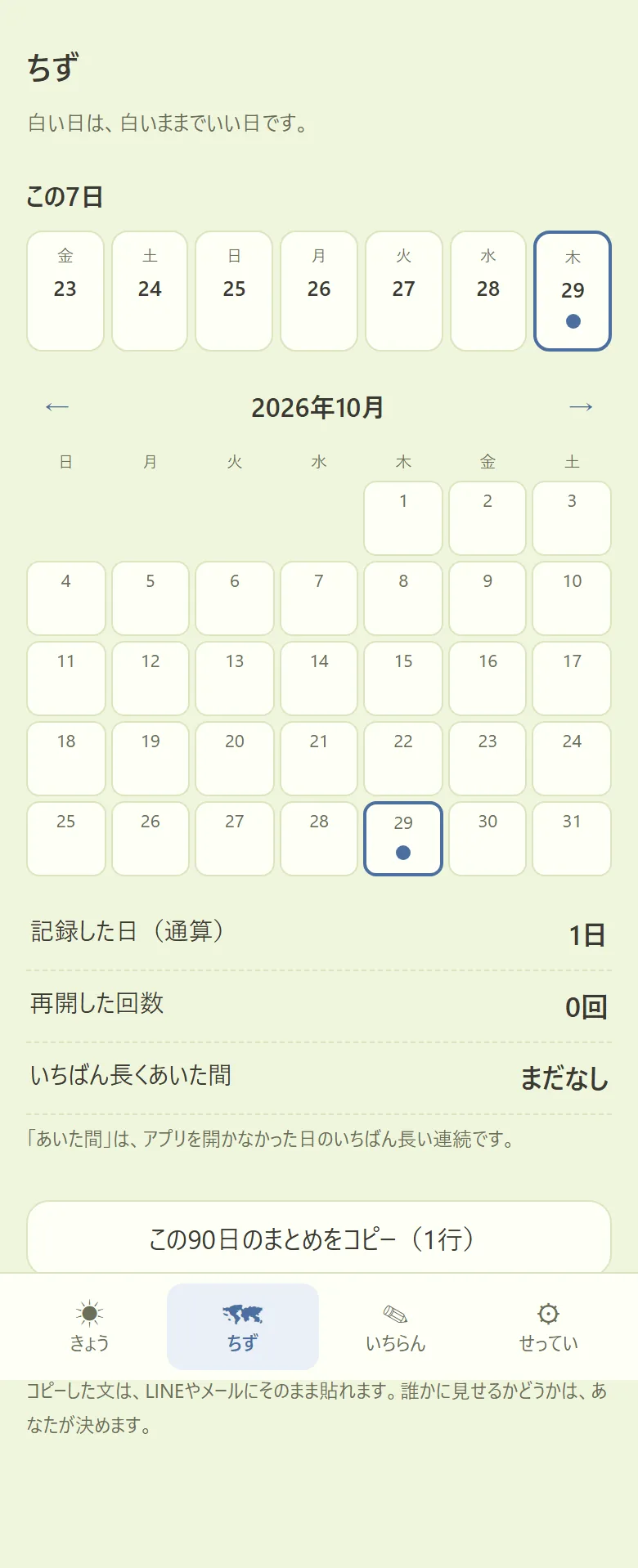
- カレンダーの下に、戻ってきた回数などの数字と、休んだ理由の内訳が出ます
- 「この90日のまとめをコピー(1行)」・・・LINE やメールにそのまま貼れる1行
- 「30日のふりかえりをコピー(くわしい版)」・・・少しくわしい振り返り。誰かに見せるかどうかは、あなたが決めます
6. いちらん:直す・おわりにする
- 予定を押すと、名前・くりかえし・グループ・色を直せます
- 「この予定をおわりにする」で、きょうの画面から外れます。記録はちずに残ります
7. せってい:ひかえ・伴走カード・通知ファイル
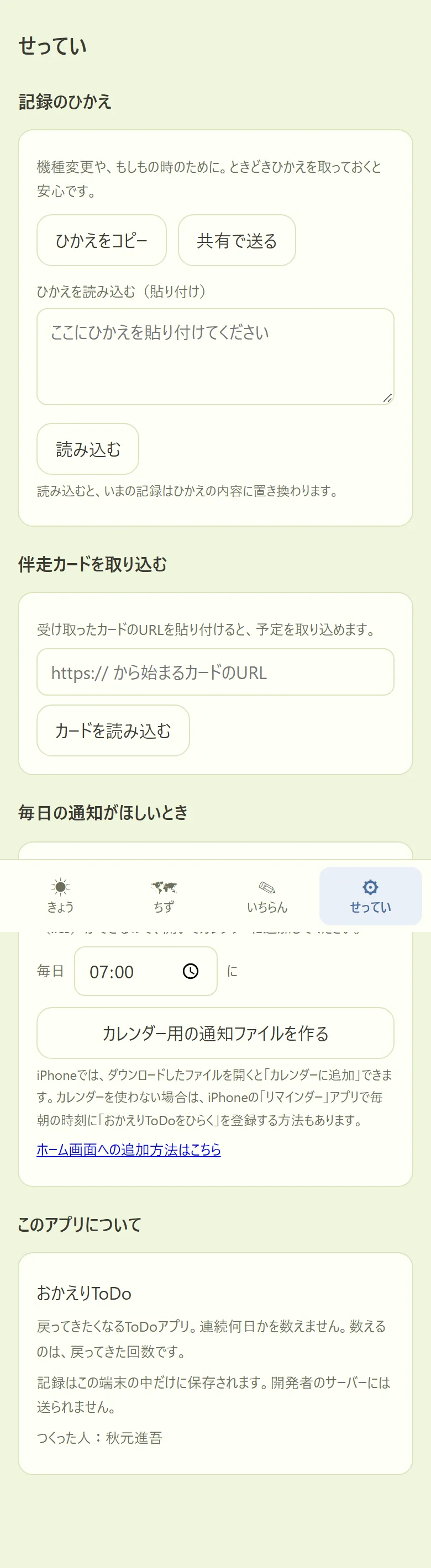
- 記録のひかえ・・・「ひかえをコピー」で、予定と記録を文字のデータとしてコピーします。メモアプリに貼っておくと、もしものときに戻せます。「共有で送る」は、共有の画面から自分宛てのメールなどに送る形。「ひかえを読み込む」に貼り付けて「読み込む」と、いまの記録はひかえの内容に置き換わります。機種変更は、この「コピー→読み込む」で引っ越せます
- 伴走カードを取り込む・・・だれかが用意した予定のセット(カード)の URL を貼り付けて「カードを読み込む」。最初の画面の「ここから取り込む」からも同じことができます。カードを作る側は「伴走カードをつくる」のページから(アプリのフォルダの make.html)
- 毎日の通知がほしいとき・・・このアプリは通知を送りません。時刻を選んで「カレンダー用の通知ファイルを作る」を押すと、毎日くりかえす予定のファイル(.ics)ができます。iPhone では、ダウンロードしたファイルを開くと「カレンダーに追加」できます。カレンダーを使わない人は、iPhone の「リマインダー」に「おかえりToDo をひらく」を毎朝の時刻で登録してください
- このアプリについて・・・記録はこの端末の中だけに保存され、開発者のサーバーには送られません
8. 数日あいたとき
数日ぶりに開くと、「おかえりなさい」の画面が出ます。責められません。説明も要りません。戻ってきた回数が、ひとつ増えます。「今日のひとつへ」を押して、きょうの画面に進みます。
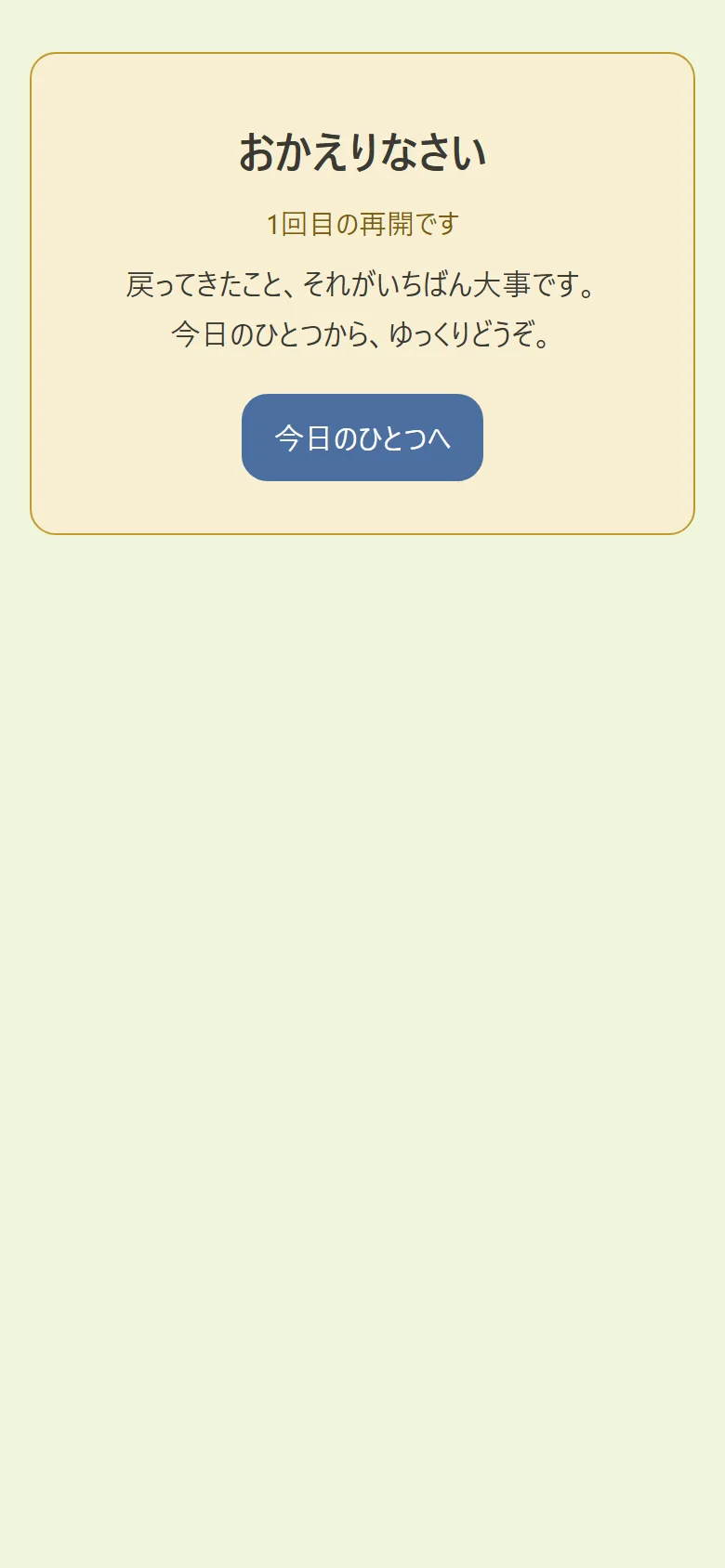
「あいた間」(いちばん長く開かなかった日数)は、アプリを開いた日をもとに数えます(v1.1 から)。
9. 困ったとき
| 症状 | 見るところ |
|---|---|
| 記録が消えた | Safari のタブのまま使っていなかったか。ホーム画面に追加して、以降はそこから開く。ひかえがあれば「せってい」→「ひかえを読み込む」 |
| 通知が来ない | このアプリは通知を送りません。§7 の通知ファイルか、リマインダーを使う |
| 伴走カードが取り込めない | URL が https:// から始まっているか。最初の画面の「ここから取り込む」でも試す |
| 予定を消したい | いちらんで予定を開き「この予定をおわりにする」。記録は残ります |
| 別の端末でも同じ記録を見たい | 共有の仕組みはありません。ひかえをコピーして、もう一方で読み込みます(その時点の写しになります) |
10. 保存先と仕組み
- 保存・・・この端末のブラウザの保存領域。サーバーは使いません
- 計測・・・ページを開いた回数を、サイト共通の計測(GA4 と Vercel)で数えています。予定や記録の中身は送りません
- 作り・・・素の HTML・CSS・JavaScript。外部のライブラリや Web フォントは使っていません。オフラインでも開けます
- 版・・・v1.1(2026-09-05)。公開は 2026-08-03