冷蔵庫コンシェルジュ 使い方ガイド(画面写真つき)
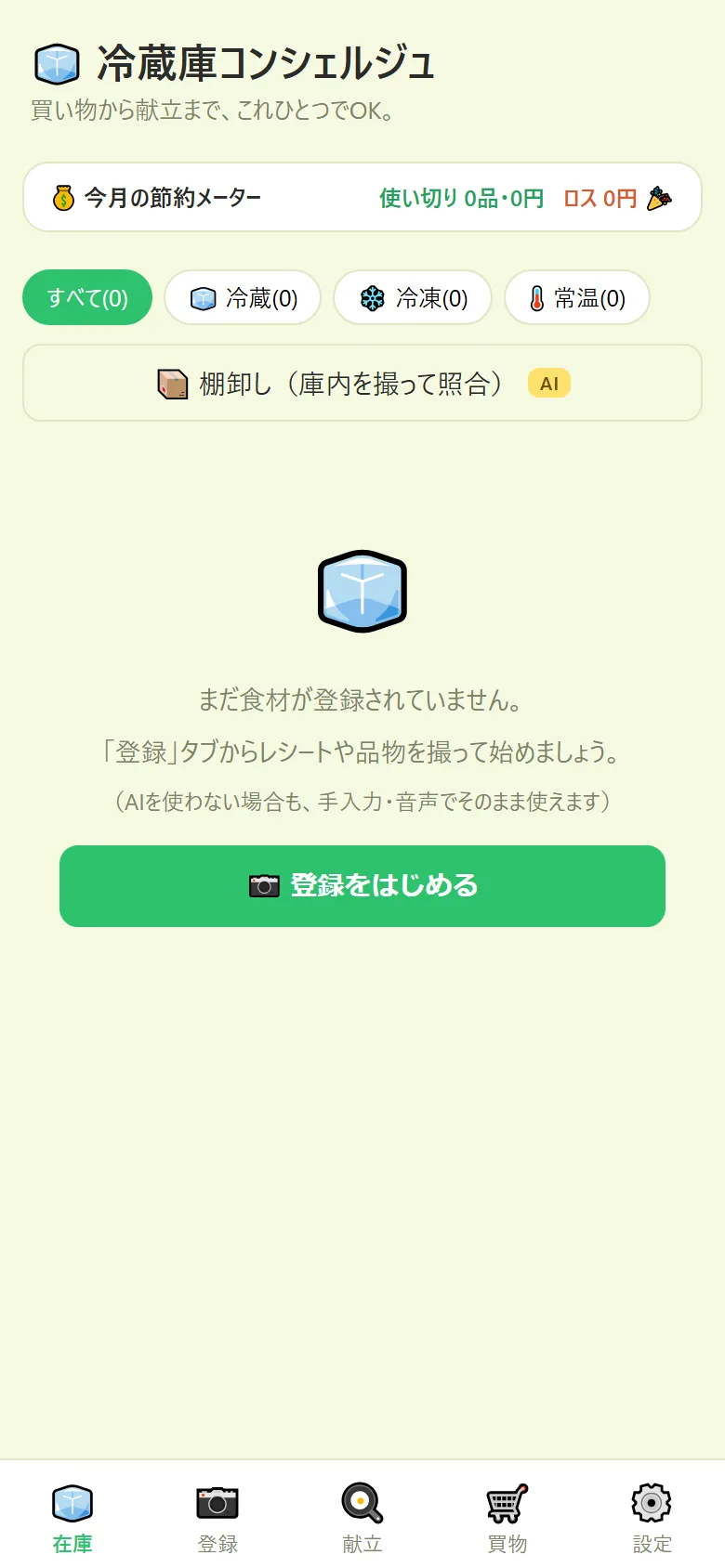
- 対象:冷蔵庫コンシェルジュ(β)v0.9(https://reizoukoban.vercel.app )。画面写真は iPhone の幅で撮ったもので、まだ食材を入れていない画面です
- 登録なし。AI を使わない機能は無料。記録はこの端末の中に保存されます
0. これは何
冷蔵庫の在庫と献立を回すアプリです。レシートを撮ると、AI が食品と値段を読み取って在庫にします。在庫は期限が近い順に並び、今ある材料で「今夜の3品」や数日分の「週間プラン」を AI が考えます。使い切った物は、買い物リストへ自動で入ります。
AI を使わなくても、手入力と音声で、在庫と期限の管理・買い物リスト・節約メーターが使えます。
1. はじめ方:ホーム画面に置く
- ブラウザで開く・・・iPhone は Safari、Android は Chrome で https://reizoukoban.vercel.app を開きます。アプリは、このサイトとは別の場所にあります
- ホーム画面に追加・・・iPhone は Safari の下の共有ボタン(□に↑)→「ホーム画面に追加」。Android は Chrome の右上の「⋮」→「アプリをインストール」(または「ホーム画面に追加」)
- ホーム画面のアイコンから開く・・・アプリのように1タップで開けます
AI の機能を使うときは、先に「設定」で鍵を入れます(§7)。AI を使わないなら、そのまま「登録」へ進みます。
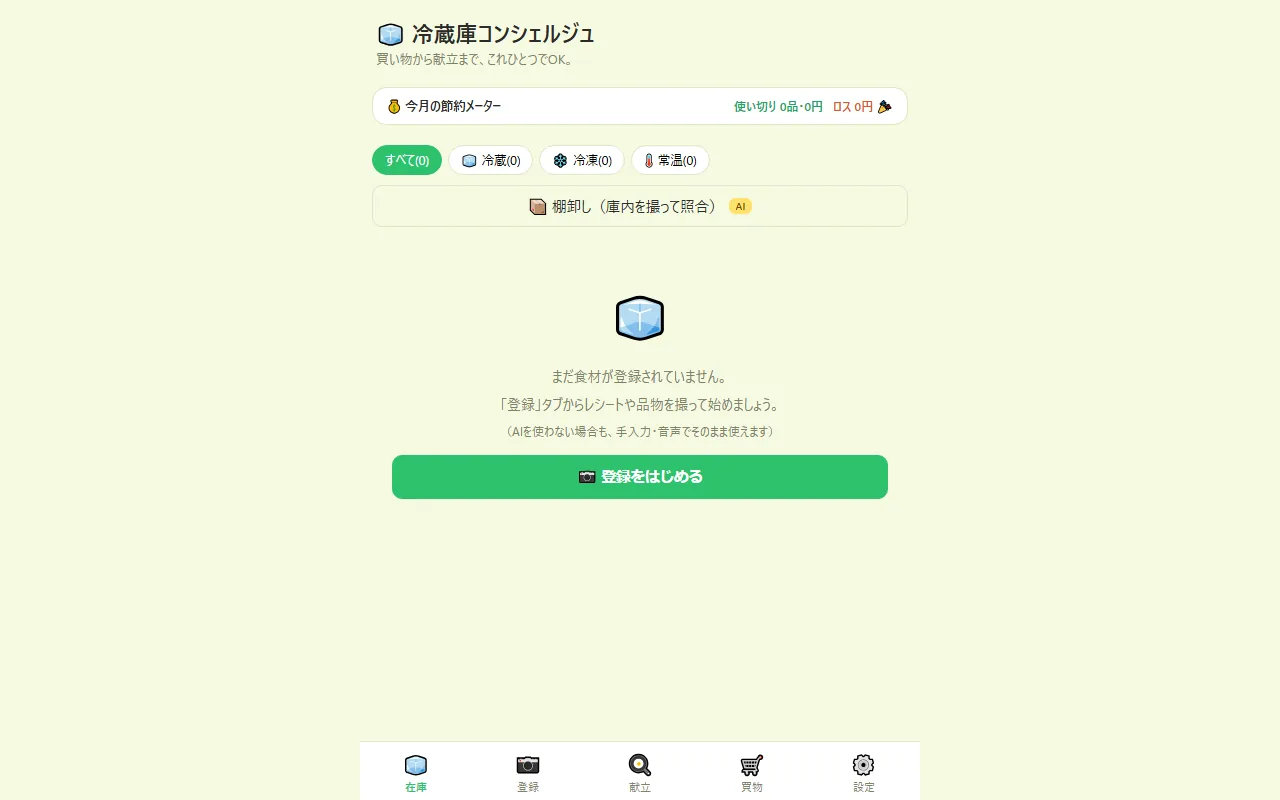
PC のブラウザでも開けます。画面は、まん中の1列に並びます。
2. 画面の見方(下の5つのタブ)
| タブ | 何をするところ |
|---|---|
| 在庫 | 食材を期限が近い順に見る。残量を減らす・増やす。直す・消す。棚卸し(AI) |
| 登録 | レシートや品物の写真(AI)か、手入力・音声で食材を入れる。レシート履歴 |
| 献立 | 今夜の3品・週間プラン(AI)。お気に入り・履歴 |
| 買物 | 買い物リストと定番品 |
| 設定 | AI の鍵(APIキー・合い言葉・デモモード)、おまかせプラン、期限通知、家族共有、データの書き出し |
画面で AI の印が付いた機能だけ、AI が要ります。それ以外は、登録なし・無料で使えます。
3. 食材を入れる(登録)
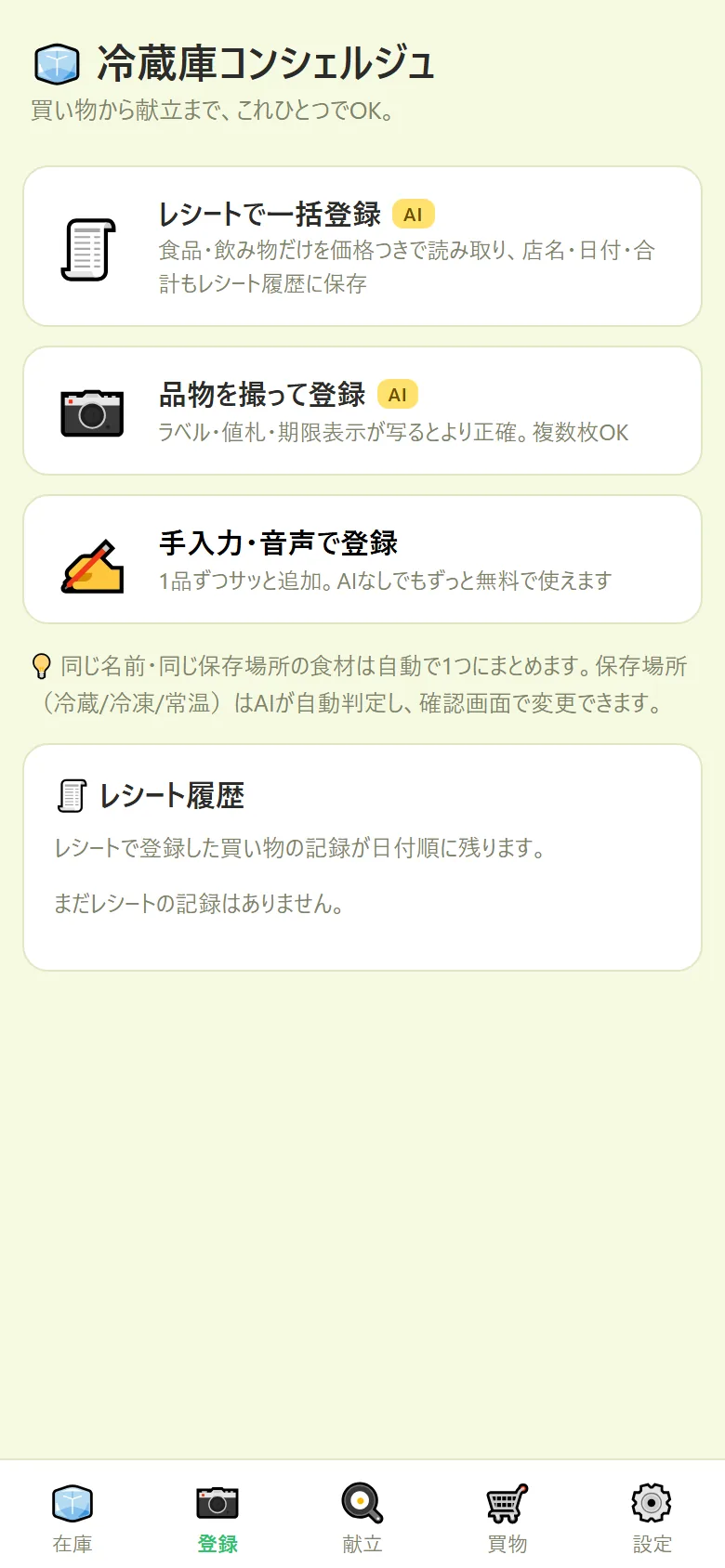
- レシートで一括登録(AI)・・・押すと、カメラか写真を選ぶ画面が開きます(端末によって変わります)。食品と飲み物の品目だけを、値段つきで読み取ります(日用品・雑貨は外します)。店名・日付・合計もいっしょに読み、「レシート履歴」に残ります
- 品物を撮って登録(AI)・・・1枚に何品写っていても読みます。ラベル・値札・期限の表示が写っていると、値段や期限も入ります。写真をまとめて選んだときは、8枚目までを読みます
- 手入力・音声で登録(AI なし)・・・食材名・種類・保存場所・残量・期限・価格を入れて「追加する」。🎤 を押すと、声で食材名を入れられます(ブラウザが音声入力に対応しているときだけ、ボタンが出ます)。前に入れた名前は、候補に出ます
写真から読み取ったあとは「読み取り結果(修正できます)」の画面になります。品名・種類・保存場所・残量・期限・価格を直してから「まとめて保存」。いらない品目は ✕ で外せます。「やり直す」で取り消せます(画面は、AI の設定をして写真を選んだあとに出ます)。
- 保存場所(冷蔵・冷凍・常温)は AI が決め、確認の画面で変えられます。冷凍にすると、期限が約1か月先になります
- 同じ名前・同じ保存場所の食材は、1つにまとめます(残量は満タンに、期限は早いほう、値段は新しいほう)
- 写真から期限の日付が読めないときは、AI の見立てか、種類ごとの目安で入ります。在庫には「(推定)」と出ます
- 手入力では、種類を選ぶと期限に目安の日付が入ります(直せます)。期限を空けて追加したときも、種類ごとの目安になります
種類ごとの目安の日数:
| 種類 | 目安 | 種類 | 目安 |
|---|---|---|---|
| 野菜 | 5日 | 豆腐・大豆 | 5日 |
| 果物 | 7日 | 主食 | 4日 |
| 肉 | 3日 | 調味料 | 180日 |
| 魚介 | 2日 | 飲料 | 30日 |
| 卵 | 14日 | 惣菜・加工品 | 3日 |
| 乳製品 | 7日 | その他 | 7日 |
| 冷凍にしたとき | 30日 |
レシート履歴・・・レシートで登録した買い物が、日付順に残ります(日付・店名・品数・合計)。押すと、品目と値段が開きます。「この記録を削除」で消しても、在庫は変わりません。
4. 在庫を見る・減らす
画面写真(§0)は、まだ食材が無いときの画面です。食材を入れると、ここに並びます(並んだ画面の写真は載せていません)。
- 並び順・・・期限が近い順。「期限切れ」「今日中」「あと◯日」(3日以内)の印が付きます。上に「期限切れ」「今日中」「3日以内」の数が出ます
- 残量・・・4段階(たっぷり・半分・わずか・なし)。− で減らし、+ で増やします(買い足したとき)。なしになると在庫から外れ、「使い切り」として記録され、買い物リストに入ります
- 直す・・・品名を押すと、名前・種類・保存場所・期限・価格を直せます。冷凍に切り替えると、期限が約1か月先に延びます(手で直せます)
- 消す・・・✕ で消します。期限切れの物を消すと「ロス」として記録されます
- 保存場所で絞る・・・上の「すべて・冷蔵・冷凍・常温」(かっこの中は品数)
- 節約メーター・・・いちばん上に、今月の「使い切り◯品・◯円」と「ロス◯品・◯円」。AI を使った月は「AI利用◯回・約◯円」も出ます
- 棚卸し(AI)・・・棚卸し(たなおろし→在庫を数え直すこと)は、「棚卸し(庫内を撮って照合)」のボタンから。冷蔵庫の中を撮ると(写真をまとめて選んだときは6枚目まで)、在庫リストと照らし合わせます。「写真に見当たらなかった在庫」(使い切ったならチェック)と「在庫リストにない食品」(追加するならチェック)が出て、「反映する」で、チェックした物だけ在庫に反映します(画面は、食材を入れて AI の設定をしたあとに出ます)
在庫が空のときは、「登録をはじめる」のボタンが出ます。デモモードのとき(「設定」でデモモードに印を付けて「設定を保存」したとき)は、「サンプル食材を投入(デモ)」のボタンも出ます。押すと、見本の食材8品(豚こま切れ・キャベツ・木綿豆腐・卵・牛乳・冷凍うどん・パスタ・ツナ缶)が在庫に入ります。デモモードを切っても、入れた見本は在庫に残ります。消すときは、✕ で1品ずつか、「設定」→「データ」の「在庫を全消去」です。
5. 献立:今夜の3品・週間プラン・お気に入り・履歴
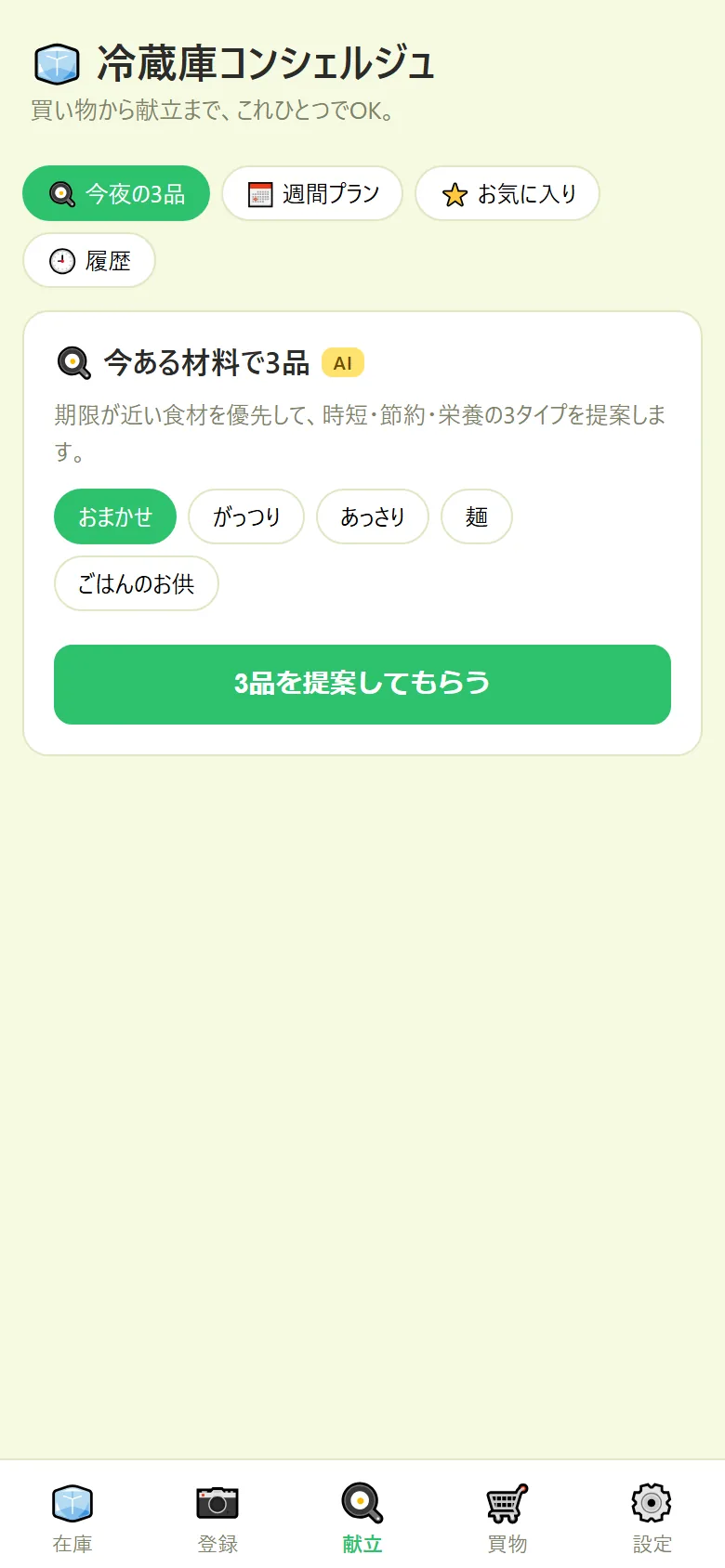
上の4つのボタンで切り替えます。
- 今夜の3品(AI)・・・気分(おまかせ・がっつり・あっさり・麺・ごはんのお供)を選んで「3品を提案してもらう」。期限が近い食材を優先して、時短・節約・栄養の3タイプが1品ずつ出ます。カードには、調理時間の目安・使う食材(期限が近い物に ⚠️)・あと必要な物・作り方・ひとことポイント。好みでなければ「好みじゃなかった? ほかの3品も見る」で、ちがう3品が足されます
- これを作った!・・・押すと、使った食材の残量が1段階ずつ減り、履歴に残ります
- 週間プラン(AI)・・・3日分・5日分・7日分を選んで「プランを作る」。期限が近い食材ほど前半の日に使う、夕食のプランが出ます。足りない材料は「まとめて買い物リストへ」。作ったプランは、次に開いたときも残っています
- お気に入り・・・カードの ☆ を押した料理
- 履歴・・・「これを作った!」を押した料理。作った回数と、最後に作った日つき
3品やプランのカードの画面は、食材を入れて AI の設定をしたあとに出ます(このガイドには写真を載せていません)。
6. 買物:買い物リストと定番品
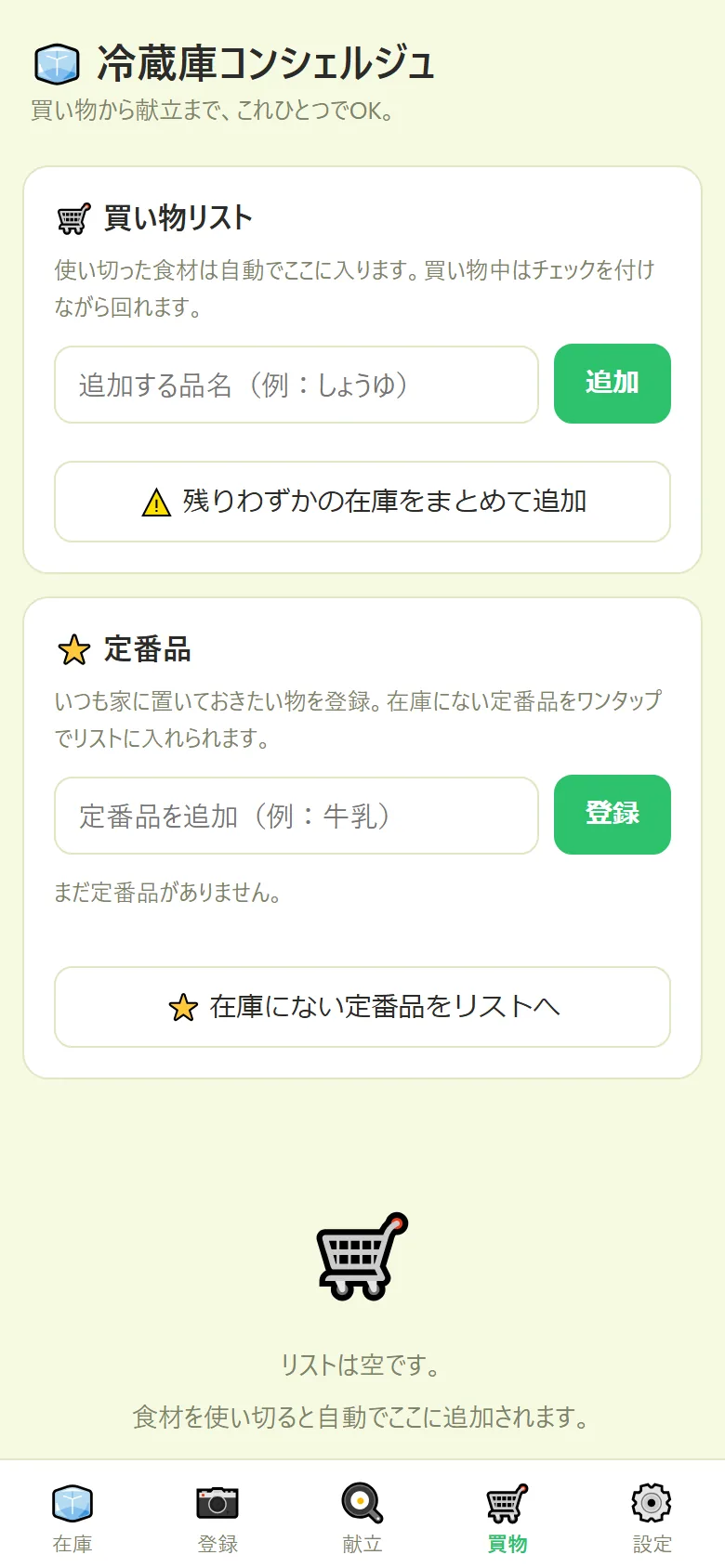
- 買い物リスト・・・使い切った食材は、自動で入ります(「自動」の印)。品名を入れて「追加」でも足せます。「残りわずかの在庫をまとめて追加」で、残量が「わずか」の物をまとめて入れます。買い物中はチェックを付けながら回り、「チェック済みをまとめて削除」で消します
- 定番品・・・いつも家に置いておきたい物(例:牛乳)を「登録」します。「在庫にない定番品をリストへ」で、在庫に無い定番品だけをリストに入れます
7. 設定:AI の鍵・おまかせプラン・通知・家族共有・データ
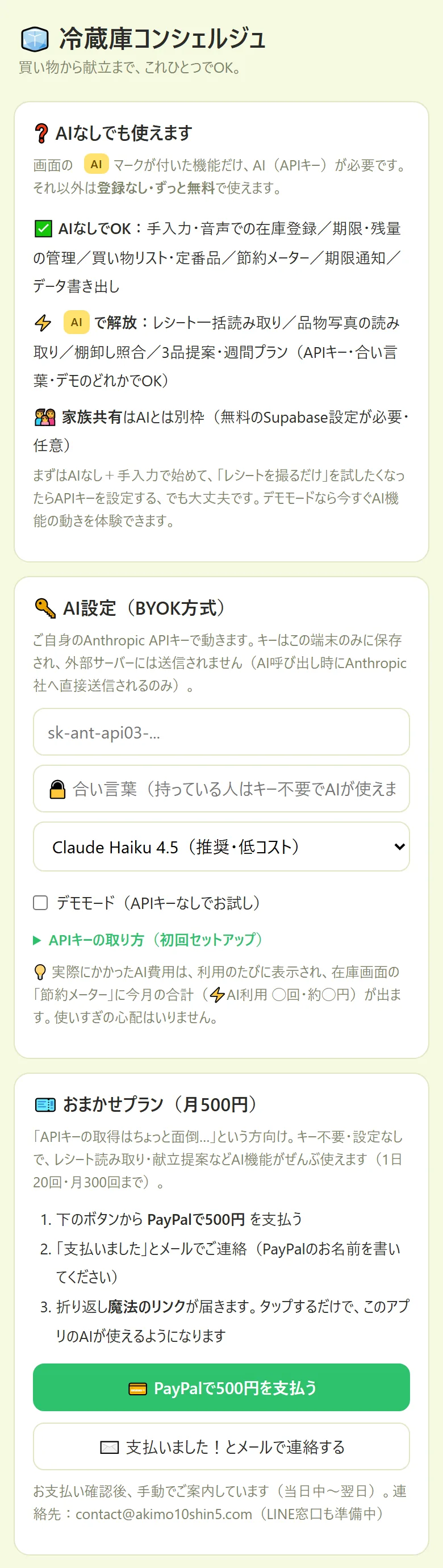
設定の画面で入れたものは、下のほうにある「設定を保存」を押すと保存されます。
- AI設定(BYOK方式)(ビーワイオーケー→自分の鍵を持ち込む方式)・・・APIキー・合い言葉・デモモードのどれかを入れます。APIキーと合い言葉の両方を入れたときは、APIキーが使われます
- APIキー(エーピーアイキー→AI を使うための自分専用の鍵)・・・Anthropic(アンソロピック→AI の Claude を作っている会社)で作ります。取り方は「APIキーの取り方(初回セットアップ)」を開くと出ます(console.anthropic.com でアカウントを作り、クレジットを買い、「API Keys」→「Create Key」)。キーはこの端末にだけ保存され、AI を呼ぶときに Anthropic へ直接送られます。費用は使った分だけ、自分で Anthropic に払います
- 合い言葉・・・持っている人は、キーなしで AI が使えます。合い言葉のときの AI の費用は、運営のキーで払われます。1日20回・月300回まで(回数はこの端末で数えます)
- AI の種類・・・Claude Haiku 4.5(推奨・低コスト)か Claude Sonnet 5(高精度)。合い言葉のときは Claude Haiku 4.5 で動きます
- デモモード・・・APIキーなしのお試し。写真を選んでも中身は読まず、決まった見本の結果が出ます(レシートは「デモスーパー」の8品など)。APIキーか合い言葉が入っているときは、そちらが使われます
- おまかせプラン(月500円)・・・APIキーを用意しなくても AI の機能が使えるプランです(1日20回・月300回まで)。「PayPalで500円を支払う」で払い、「支払いました!とメールで連絡する」でメールを送ります(PayPal のお名前を書きます)。確認のあと、「魔法のリンク」が届きます。タップするだけで合い言葉が入り、AI が使えるようになります(手動のご案内で、当日中〜翌日)
- ホーム画面に追加(アプリ化)・・・§1 と同じ手順が書いてあります
- 期限通知・・・「期限通知を有効にする」に印を付けて「設定を保存」。印を付けると、通知の許可を聞かれます。アプリを開いたときに、期限切れ・今日・明日が期限の食材を知らせます。通知を許可すると、端末の通知としても1日1回出ます。対応している端末では、自動のチェックも行います
- 家族共有(β・上級者向け)・・・自分で用意した Supabase(スーパベース→データを置けるネットのサービス。無料枠でよい)の URL・anon キー(アノンキー→Supabase の公開用の鍵)・共有コード(家族で同じ言葉)を入れて「設定を保存」→「今すぐ同期」。家族の端末にも同じ3つを入れると、同じ在庫・買い物リスト・記録が見えます。Supabase 側に、同期用の表(fridge_sync)を1つ作る準備が要ります。アプリを開いたときと90秒ごとに受け取り、変えてから4秒後に送ります。最後に保存した人の内容で全体が置き換わる、簡単な方式です。URL・キー・共有コードを知っている人は読み書きできるので、共有コードは推測されにくい長めの言葉にしてください。やめるときは、3つの欄を空にして「設定を保存」
- データ・・・「書き出し(JSON)」(ジェイソン→文字で書いたデータの形)で、在庫・買い物リスト・記録・献立のお気に入りと履歴・定番品・レシート履歴を、1つのファイルにします(ファイル名は「日付_冷蔵庫コンシェルジュ_データ.json」)。APIキー・合い言葉・家族共有の設定と、週間プランは入りません。「読み込み」でそのファイルを選ぶと、いまのデータに加わります(同じ記録は置き換わります)。「在庫を全消去」は在庫だけを消します(買い物リスト・記録・レシート履歴は残ります)
家族で共有する(はじめの準備・1回だけ)
家族共有(β・上級者向け)は、自分で用意した Supabase に、同期用の表を1つ作ってから使います。準備は1回だけです。Supabase は無料枠でかまいません。
- Supabase でプロジェクトを作る・・・https://supabase.com で無料のアカウントを作り、「New Project」を押します。名前は何でもかまいません。Database Password は強いものを入れます(このアプリでは使いません)。Region(リージョン→データを置く地域)は Northeast Asia (Tokyo) にします
- 同期用の表を作る・・・左のメニューの「SQL Editor」を開き、下の SQL を貼り付けて「Run」を押します。アプリの「設定」→「家族共有(β・上級者向け)」の「準備のしかた」にも同じ SQL があり、「SQLをコピー」で写せます
- URL と anon キーを写す・・・左のメニューの「Project Settings」→「API」から、Project URL(
https://xxxx.supabase.coの形)と、anon public キー(Supabase の公開用の鍵。長い文字列)を写します - アプリに入れる・・・「設定」→「家族共有(β・上級者向け)」に、URL・anon キー・共有コード(家族で同じ言葉)を入れて「設定を保存」→「今すぐ同期」
- 家族の端末にも同じ3つを入れる・・・同じ在庫・買い物リスト・記録が見えるようになります
create table if not exists fridge_sync (
  share_code text primary key,
  data jsonb,
  updated_at timestamptz default now()
);
alter table fridge_sync
  enable row level security;
create policy "allow anon" on fridge_sync
for all using (true) with check (true);- 同期のしかた・・・アプリを開いたときと90秒ごとに受け取り、変えてから4秒後に送ります。最後に保存した人の内容で、全体が置き換わります。家族が同時に別々に直したときは、あとから同期したほうの内容になります
- 共有コード・・・URL・anon キー・共有コードを知っている人は読み書きできる、簡単な方式です。共有コードは、推測されにくい長めの言葉にしてください
- やめるとき・・・3つの欄を空にして「設定を保存」すると、この端末の中だけの記録に戻ります
8. 保存先と仕組み
- 保存・・・在庫・買い物リスト・記録・献立・定番品・レシート履歴は、この端末のブラウザの中です。置き場は IndexedDB(インデックスド・ディービー→ブラウザの中のデータの置き場)。APIキー・合い言葉などの設定も、この端末のブラウザの中です。レシートの写真は残しません
- 外に送るもの・・・AI の印の機能を使うときだけ、写真(長い辺を1400ピクセルまでに縮めたもの)や食材のリスト(名前・保存場所・残量・期限までの日数)を Anthropic へ送ります。自分の APIキーなら直接、合い言葉なら、このアプリのサーバーの中継(/api/ai)を通って届きます。中継は、中身を保存しない作りです。家族共有を設定したときだけ、データを自分の Supabase へ送ります
- 音声入力・・・🎤 は、ブラウザの音声入力のしくみを使います
- 計測・・・アプリの画面には、計測のしくみ(アクセス解析)は入っていません。この使い方ガイドと紹介ページは、サイト共通の GA4(ジーエーフォー→Google のアクセス解析)で表示の回数を数えています
- 作り・・・素の HTML・CSS・JavaScript。外部のライブラリや Web フォントは読み込みません。2回開いたあとは、電波が無くても画面が開きます(AI と家族共有はネットが要ります)
- 版・・・v0.9(2026-10-29 に更新)。公開は 2026-07-12
9. 困ったとき
| 症状 | 見るところ |
|---|---|
| 「設定タブでAPIキーか合い言葉を入れてください(またはデモモードをON)」と出る | 「設定」で APIキーか合い言葉を入れる(試すだけならデモモードに印)→「設定を保存」 |
| 「APIキーが正しくありません」と出る | キーの写し間違いがないか。入れ直して「設定を保存」 |
| 「APIクレジット残高を確認してください」と出る | Anthropic のクレジット(前払いの利用料)が残っているか |
| 「利用制限に達しました」と出る | 少し待ってから、もう一度 |
| 「合い言葉が違います」と出る | 合い言葉を確かめて、入れ直す |
| 「今日の合い言葉利用分(20回)を使い切りました」と出る | 次の日に、また使えます(月は300回まで) |
| 「食品が見つかりませんでした」と出る | 撮り直す。品物は、ラベル・値札・期限の表示が写るように |
| 「在庫が空です」と出る | 献立と棚卸しは、先に食材を入れてから |
| 「他のタブでアプリが開いています」と出る | ほかのタブを閉じて、読み込み直す |
| 🎤 のボタンが無い | そのブラウザが音声入力に対応していません。手で入れます |
| 「同期に失敗」と出る | 家族共有の URL・キー・共有コードと、Supabase 側の表を確かめる |
| デモで入れた見本の食材を消したい | ✕ で1品ずつ消せます。在庫が見本だけなら、「設定」→「データ」の「在庫を全消去」でまとめて消せます |
| 機種変更したい | 「書き出し(JSON)」→ 新しい端末で「読み込み」。APIキー・合い言葉は入れ直す |