Voice SafeGate 使い方ガイド(画面写真つき)
- 対象:Voice SafeGate のβ版(ベータばん→試しに公開している版)(https://voice-safegate.vercel.app )。2026-10-29 に、本番の画面とアプリのコードで確かめた内容です
- 画面写真は、ログインする前に誰でも見られる画面だけです(PC の幅とスマホの幅)。ログインしたあとの画面は、文だけで説明します
0. これは何
録音や音声ファイルを文字起こしして、「えーっと」などの口癖を除き、メール・電話番号・郵便番号・金額を [メール_001] のような札(伏せ字)に置き換えて、ChatGPT や Claude にそのまま貼れる形に整える Web アプリです。
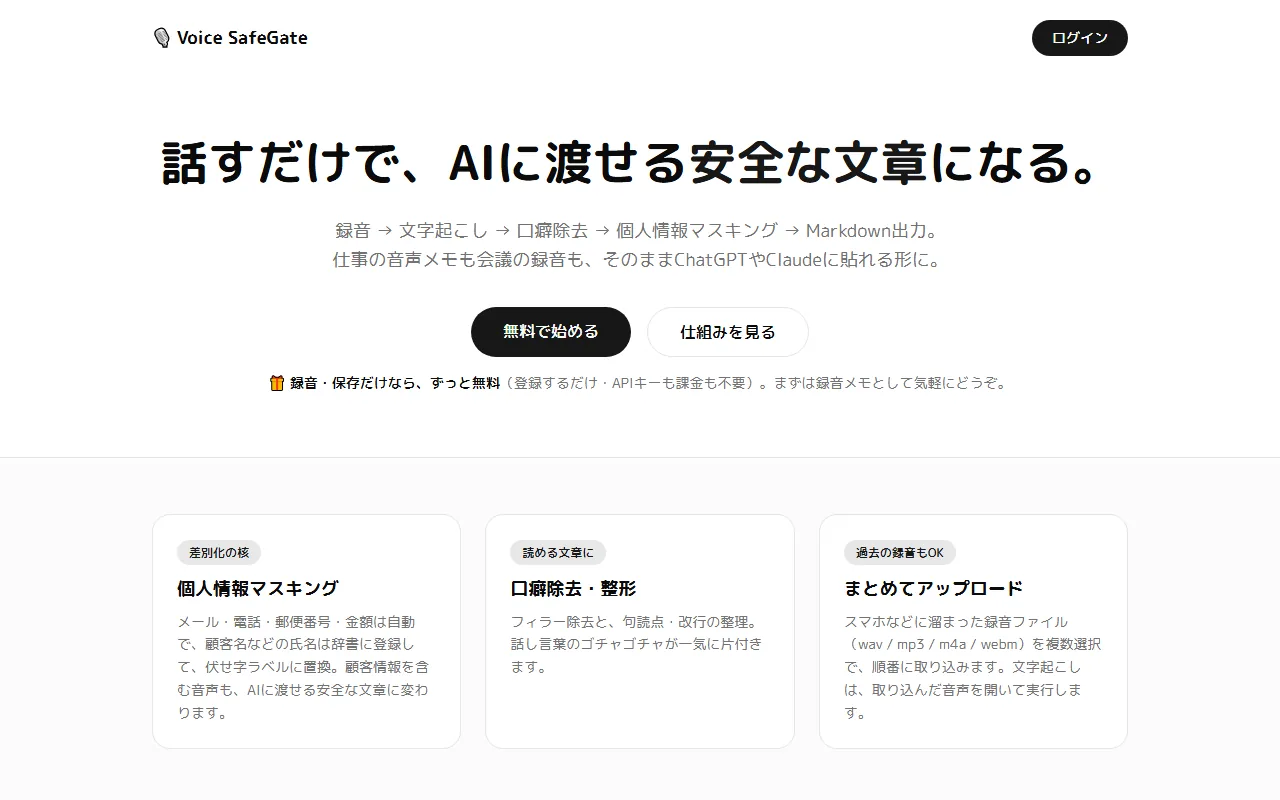
トップの「使い方は4ステップ」のとおり、録音・読み込み → 文字起こし → 整形・マスキング → Markdown(マークダウン→見出しや箇条書きを記号で書く文章の形)で出力、の順に進みます。
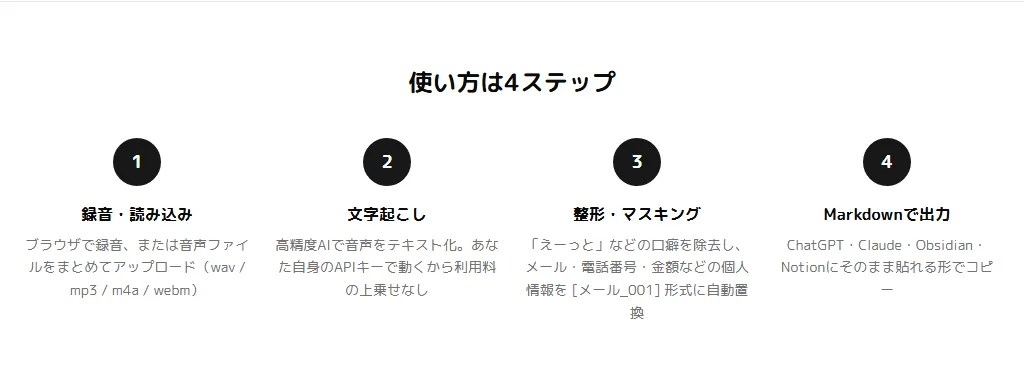
はじめに、大事な前提が3つあります。
- 文字起こしには、自分の OpenAI の API キーが要ります・・・料金は使った分だけ、OpenAI(オープンエーアイ→ChatGPT を作っている会社)に直接払います。キーを用意しないときは、有料の「おまかせパック」を使います(§1・§7)
- 音声と文字起こしは、運営のサーバーに保存されます・・・文字起こしのときは、伏せ字にする前の音声を OpenAI へ送ります(§6)
- 伏せ字にするのは、文字にしたあと・・・人の名前や会社名は、辞書に登録したものだけが伏せ字になります(§4)
1. はじめ方:登録と API キー
1-1. 登録する
トップの「無料で始める」か、右上の「ログイン」で、ログイン画面が開きます。
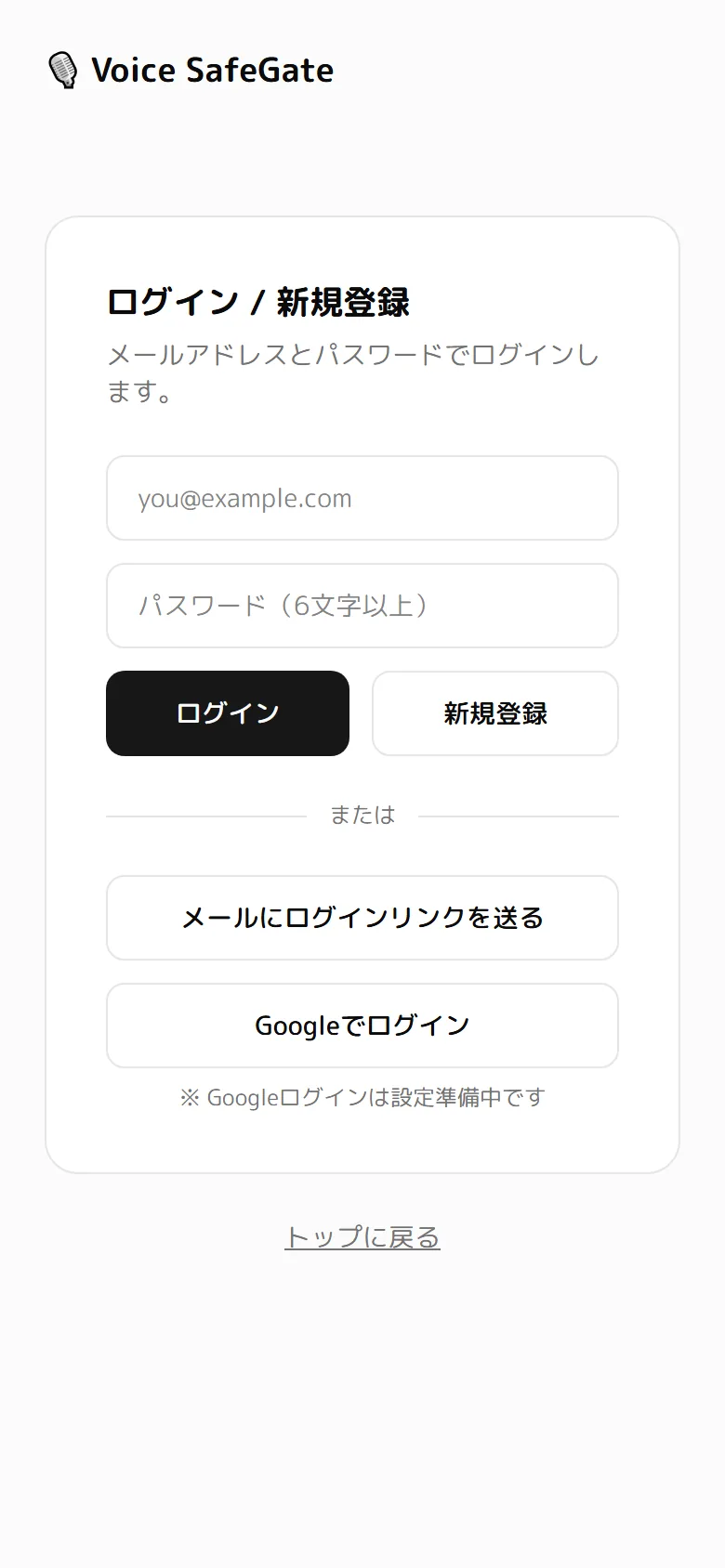
- はじめての人は、メールアドレスとパスワード(6文字以上)を入れて「新規登録」。確認メールは来ず、そのままログインします
- 次からは、同じメールアドレスとパスワードで「ログイン」
- 「メールにログインリンクを送る」を押すと、メールに届くリンクからもログインできます(届いたリンクは、同じブラウザで開きます)
- 「Google でログイン」は、画面に「設定準備中」と書いてあります
- 登録しただけで、録音・ファイルの取り込み・保存は無料で使えます
ログインしなくても見られるのは、トップ・はじめてガイド・おまかせパックと Pro のページ・ログイン画面です。アプリの中の画面(録音・設定・履歴など)は、ログインしていないとトップに戻ります。
1-2. OpenAI の API キーを用意する
API キー(エーピーアイ キー→AI のサービスを使うための、自分専用の鍵の文字列)は、OpenAI のサイトで作ります。アプリの「📘 はじめてガイド」(https://voice-safegate.vercel.app/guide )に、5つの手順が書いてあります。
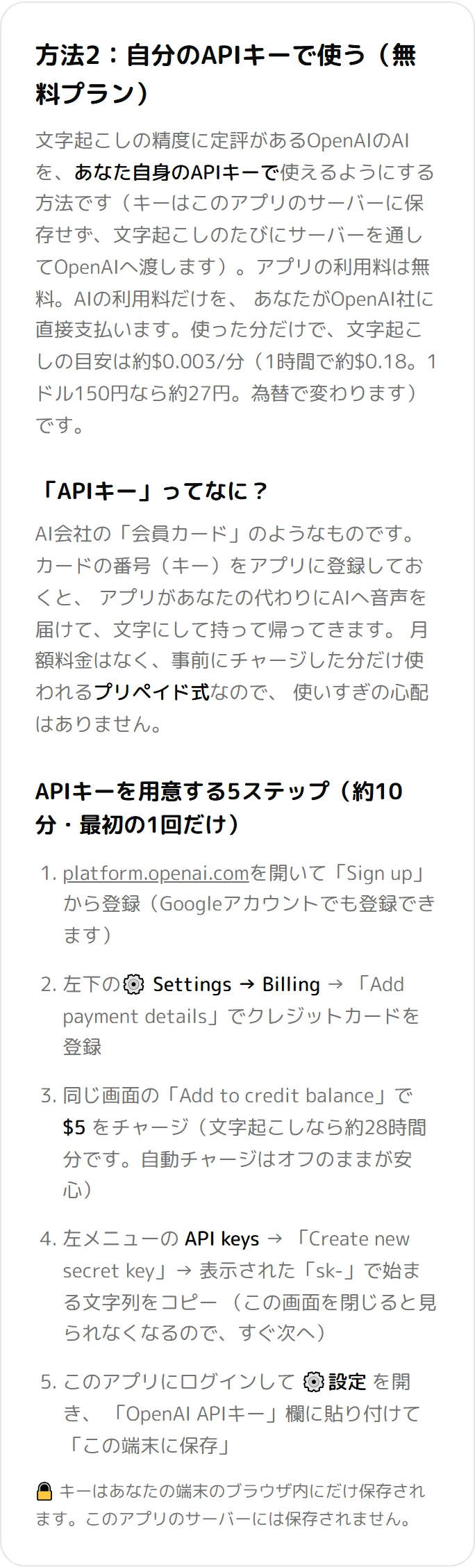
- platform.openai.com で登録する
- 支払い方法(クレジットカード)を登録する
- 前払いでチャージする(ガイドの例は 5ドル。自動のチャージは切ったままが安心、と書いてあります)
- 「API keys」の「Create new secret key」で出る、
sk-で始まる文字列をコピーする(その画面を閉じると、もう見られません) - アプリにログインして「⚙️ 設定」の「OpenAI APIキー」の欄に貼り、「この端末に保存」を押す(画面はログインのあと。写真はありません)
- キーは、この端末のブラウザの中にだけ保存されます。別の端末やブラウザで使うときは、そこでも貼ります
- 文字起こしと AI要約のたびに、キーはアプリのサーバーを通って OpenAI へ渡ります。サーバーには保存されません
1-3. キーを用意しないとき:おまかせパック
キーの代わりに、有料の「おまかせパック」も選べます(先行販売)。くわしくはアプリのページ(https://voice-safegate.vercel.app/pack )に。
- 3時間 300円・10時間 800円・30時間 1,980円の前払いです。PayPal(ペイパル→ネットの支払いサービス)で払い、アプリに登録したメールアドレスを運営に知らせると、運営が手作業で時間を登録します(ページには、通常は当日中・最大24時間と書いてあります)
- 登録されると、アプリの画面に「🎫 おまかせパック残り」と時間が出て、キー無しで文字起こしできます。文字起こしした長さの分だけ、残りが減ります
- ページの注意書き:有効期限は購入から1年(期限の管理は運営が手で行います)、1ファイル 約22MB まで、wav・mp3・m4a・webm に対応
1-4. スマホで使うとき
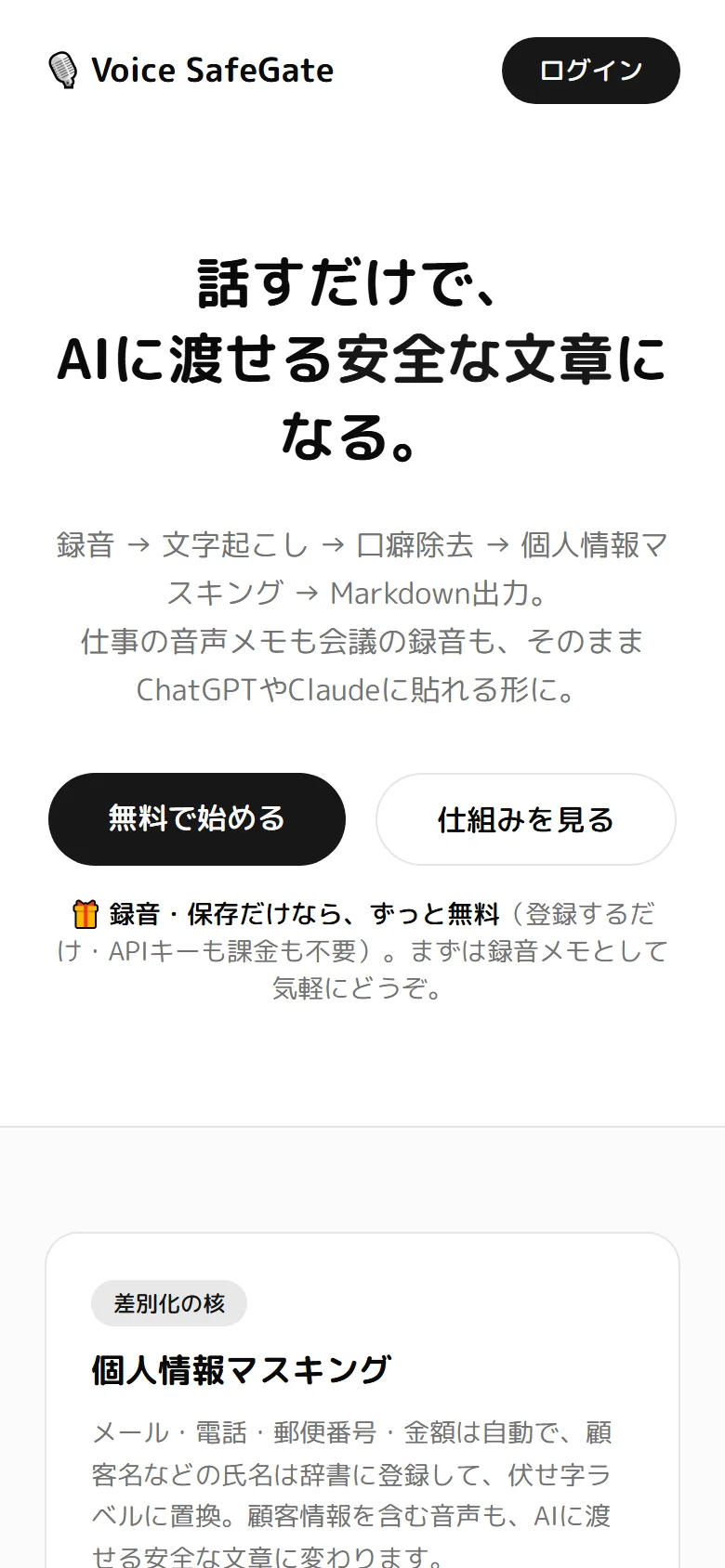
PC とスマホのブラウザで使えます。ホーム画面に追加すると、アプリのように開けます(アプリの「はじめてガイド」の手順です)。
- iPhone・iPad・・・Safari で開く → 画面の下の共有ボタン(四角に上矢印)→「ホーム画面に追加」→「追加」
- Android・・・Chrome で開く → 右上の「⋮」メニュー →「アプリをインストール」か「ホーム画面に追加」
- インターネットにつながっていないときは使えません
2. 音声を入れる
ログインすると、最初の画面に「🎙️ ブラウザで録音」と「📁 音声ファイルをまとめてアップロード」が並びます(画面はログインのあと。写真はありません)。
- ブラウザで録音・・・「● 録音開始」。録音中は「⏸ 一時停止」と「⏹ 停止して保存」、一時停止中は「▶ 再開」が出ます。録音には、ブラウザのマイクの許可が要ります(許可しないと「マイクを使用できません」と出ます)
- ファイルをまとめてアップロード・・・「ファイルを選択(複数可)」。wav・mp3・m4a・webm(いずれも音声ファイルの形式)を、1件ずつ取り込みます(文字起こしは、取り込んだあとに1件ずつ開いて押します)。1ファイル 約22MB までです(取り込みと文字起こしで同じ上限)
- 取り込んだ音声は、下の「📚 保存した音声(最新20件)」に並びます。録音は「録音 年-月-日 時分」、ファイルはファイル名がタイトルになります
- ここまでは、API キー無しで無料です
公開版の取り込み欄には、WMA などの変換は使えないと書いてあります。選ぶと、取り込む前に「WMA等の変換は、この公開版では使えません(自分のPCで動かすときだけ)」と出ます(§8)。
3. 文字にする
一覧から音声を開くと、再生の欄と「文字起こしの設定」が出ます(画面は鍵の登録後。写真はありません)。
- 「🤖 自動でおまかせ」のまま「📝 この設定で文字起こしする」を押すと、音声全体を文字起こしします。終わるまで画面を閉じないでください(押したあとのボタンに、そう書いてあります)
- 文字起こしは、OpenAI の文字起こし用のモデルが行います(設定の画面には、モデル名が空欄なら gpt-4o-transcribe と書いてあります)。結果の下に、使ったモデルの名前が出ます
- 「⚙️ 設定」の「上級者向け:接続先・モデルの変更」で、接続先の URL(OpenAI と同じ形で受け付けるサービス)とモデル名を変えられます。接続先へはアプリのサーバーからつなぐので、localhost のような、あなたの PC の中の住所は届きません
- 「⚙️ 設定」で「文字起こしが終わったら音声ファイルを自動削除する」を選ぶと、文字起こしのあとに音声を消します。文字の結果は残ります。消した音声は元に戻せません(設定の画面にそう書いてあります)
公開版では、丸ごと1本で文字起こしします。区切り案(「👀 区切り案を確認して微調整する」)と「✍️ 自分で区切る」(文字起こしする範囲・区切り位置・飛ばす)は、ffmpeg(エフエフエムペグ→音声を変換・分割する道具)の入った自分の PC で動かすときだけの機能で、公開版の画面には出ません。
4. 整える・伏せ字にする
文字起こしが終わると、「📝 文字起こし結果」に「✨ 整形(口癖除去)」と「🛡️ マスキング」のボタンが出ます。結果は「原文」「整形後」「マスキング後」のタブで見比べられます(画面は鍵の登録後。写真はありません)。
✨ 整形(口癖除去)
- 「えーっと」「えーと」「えっと」「あのー」「そのー」「うーんと」「えー」などの言いよどみを、行の頭や、句読点・空白・かっこのすぐあとにあるときに消します。指示語かもしれない「あの」「その」は消さず、伸ばした形だけを消します
- 重なった「、」「。」をまとめ、「。」のあとで改行し、空いた行は1つまでにします
- AI は使いません。決まった言葉の一覧と規則で、アプリのサーバーが処理します
🛡️ マスキング
- 整形後の本文があればそれを、なければ原文を、札に置き換えます
- 自動で見つけるもの:メールアドレス/電話番号(03-1234-5678 や 090-1234-5678 のような 0 から始まる番号と、0 から始まる10桁か11桁の数字)/郵便番号(〒つき、または 123-4567 の形)/金額(¥1,200・1,200円・30万円 のような形)
- 札は [メール_001]・[電話_001]・[郵便番号_001]・[金額_001] のように連番で付き、同じ値には同じ札が付きます
- 人の名前・会社名は、自動では見つけません。📖 辞書に登録したものだけが [氏名_001]・[会社_001]・[固有名詞_001] になります
- 数字が漢字や全角で書かれたもの(三十万円、090 など)は、決まった形に合わないので見つけません。AI に渡す前に、「マスキング後」のタブを目で確かめてください
- 終わると、何件をマスキングしたかが出ます
📖 マスキング辞書
- 「📖 辞書」の画面で、言葉と種類(氏名/会社・団体/その他の固有名詞)を選んで「+ 登録」します
- 長い言葉から先に探して置き換えるので、「田中太郎」と「田中」の両方を登録しても大丈夫です(画面にそう書いてあります)
- 辞書は、この端末のブラウザの中にだけ保存されます。マスキングを実行する瞬間だけアプリのサーバーへ送られ、処理のあとは残りません
↩️ 実名に戻す(復元ツール)
- 伏せ字の文章を AI に渡して、返ってきた答えを貼り付けて「↩️ 復元する」を押すと、札を元の言葉に戻します
- 札と元の言葉の対応表(復元対応表)は、マスキングを実行した端末のブラウザの中にだけ保存されます。復元もその端末の中だけで行い、どこにも送りません
- 別の端末では復元できません。その端末でもう一度「🛡️ マスキング」を押すと、対応表を作り直せます
5. コピーする・AI で要約する
📋 型を選んでコピー
型を選んで「📋 コピー」を押すと、表示中のタブの本文が、その型に入ってコピーされます。型は7つです(網羅的(もうらてき→もれなく全部を拾う)要約の型が4つあります)。
| 型 | 中身 |
|---|---|
| 音声メモ(標準) | 「# 音声メモ」「## 要点」「## 本文」「## AIへの依頼」の定型 |
| エッセンス5行+アウトライン(AI要約依頼) | AI に貼ると、5行の要点と階層のアウトラインが返ってくる依頼文つき |
| Obsidian保存用(frontmatter付き) | Obsidian(オブシディアン→メモを .md のファイルで残すアプリ)にそのまま保存できるノート。頭に frontmatter(フロントマター→ファイルの頭に書く、題名や日付などの情報)が付きます |
| 網羅的要約・話版(講演・一人語り) | 話の流れの順に全部の話題を拾い、結論・気づき・次のアクションを抜き出す依頼文つき |
| 網羅的要約・朗読付き討議版 | 朗読された原文の要点を先に置き、意見を参加者ごとに分け、合意点と未合意点を分ける依頼文つき |
| 網羅的要約・インタビュー版 | 質問と回答を組にして全部の質問を拾い、話し手ごとに分ける依頼文つき |
| 網羅的要約・実演版(実演販売・デモ・手順) | 実演の流れを手順に並べ、コツ・注意点・決め台詞を抜き出す依頼文つき |
「マスキング後」のタブでコピーすると、札はそのまま扱ってください、という一文が入ります(Obsidian保存用は、頭の情報の masked が true になります)。
🤖 AI要約
- 依頼文の形の型5つ(エッセンス5行+アウトラインと、網羅的要約の4つ)から選んで「🤖 要約する」を押すと、その場で要約します。自分の API キーが要ります
- 送られるのは、そのとき表示しているタブ(原文・整形後・マスキング後)の本文です。外に出せない内容は、先にマスキングして「マスキング後」のタブで要約するよう、画面でもすすめています
- 結果は「📄 要約結果」に残り、「📋 結果をコピー」でコピーできます
- Pro プランでは、自分で書いた指示文の型(自作テンプレート)も選べます(§7)
6. 保存先と仕組み
| もの | どこにあるか |
|---|---|
| 音声 | 運営のサーバー(非公開の保管場所)。「音声ファイルを自動削除する」を選ぶと、文字起こしのあとに消えます |
| 文字起こし(原文・整形後・マスキング後) | 運営のサーバー(データベース)。伏せ字にする前の原文も残ります |
| AI要約の結果 | 運営のサーバー(データベース) |
| API キー | この端末のブラウザの中だけ。文字起こしと AI要約のたびに、アプリのサーバーを通って OpenAI へ渡ります(保存されません) |
| マスキング辞書 | この端末のブラウザの中だけ。マスキングの瞬間だけアプリのサーバーへ送られます(保存されません) |
| 復元対応表 | この端末のブラウザの中だけ |
| 自作テンプレート・背景色・接続先・自動削除の設定 | この端末のブラウザの中だけ |
- 外に送るもの・・・文字起こしのときは、伏せ字にする前の音声を OpenAI へ。AI要約のときは、表示中のタブの本文を OpenAI へ。どちらもアプリのサーバーから送ります
- 削除・・・「📚 履歴」の「🗑 削除」で、その音声と文字起こしと AI要約の結果を消せます(元に戻せません)
- 登録・・・メールアドレスとパスワード。確認メールは来ません
- 作り・・・Next.js(ネクスト ジェイエス→Web アプリを作る道具)・Supabase(スーパベース→ログイン・データベース・ファイルの保管場所を貸す外部のサービス)・OpenAI の文字起こし。Vercel(ヴァーセル→Web アプリを動かす外部のサービス)の上で動いています
- 計測・・・この使い方ガイドと紹介ページは、サイト共通の GA4(ジーエーフォー→Google のアクセス解析)で開いた回数を数えています
7. 料金とプラン
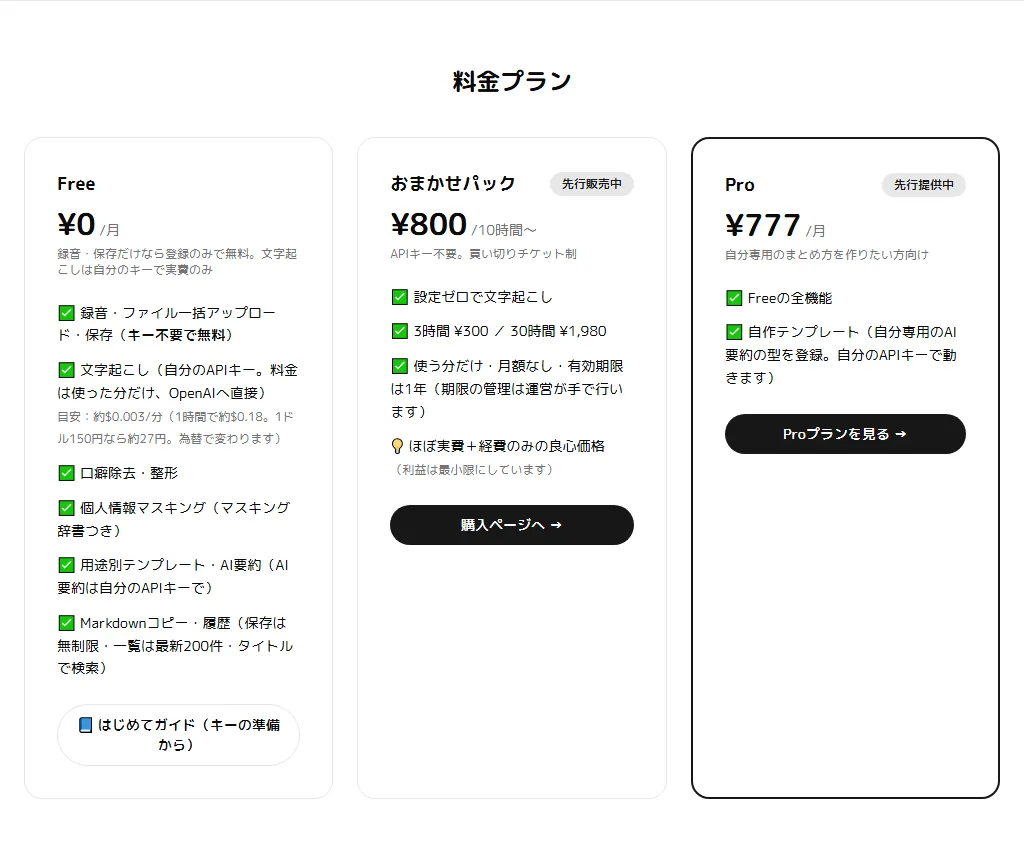
| プラン | 料金 | できること |
|---|---|---|
| Free | 0円 | 録音・ファイルの取り込み・保存・整形・マスキング(辞書つき)・コピーの型・履歴(一覧は最新200件・タイトルで検索)・背景色。文字起こしと AI要約は、自分の API キーで(料金は OpenAI へ) |
| おまかせパック(先行販売) | 3時間 300円/10時間 800円/30時間 1,980円 | キー無しで文字起こし。前払い・月額なし。PayPal で払い、運営が手作業で時間を登録 |
| Pro(先行提供) | 月 777円 | Free の全部と、自作テンプレート(自分専用の AI 要約の指示文。自分の API キーで動く)。PayPal で払い、運営が手作業で 30日ずつ有効に |
- Pro のページ:https://voice-safegate.vercel.app/pro
- おまかせパックのページ:https://voice-safegate.vercel.app/pack
- OpenAI に払う料金は、使った分だけです(目安は、アプリのトップの料金プランの表・はじめてガイド・設定の画面に、同じ書き方で出ます)
8. 困ったとき
| 症状 | 見るところ |
|---|---|
| 「APIキーが未設定です」と出る | 「⚙️ 設定」に OpenAI の API キーを貼って「この端末に保存」。別の端末やブラウザでは、そこでも貼ります |
| 「マイクを使用できません」と出る | ブラウザのマイクの許可を確かめます |
| 「約22MBを超えています」「非対応の形式です」と出る | 取り込めるのは wav・mp3・m4a・webm の、1ファイル 約22MB までです |
| WMA などで「WMA等の変換は、この公開版では使えません」と出る | 公開版では変換は使えません。wav・mp3・m4a・webm(約22MB 以内)で取り込みます |
| 文字起こしで「この公開版で文字起こしできるのは、1ファイル約22MB までです」と出る | 以前に取り込んだ大きいファイルのときに出ます。公開版では、大きいファイルを分けて文字起こしする機能は使えません |
| 「区切り案は、この公開版では使えません」「区切りの指定は使えません」「範囲の指定と『飛ばす』は使えません」と出る | 古い画面を開いたままのときに出ます。ページを読み込み直すと、公開版の画面(丸ごと1本で文字起こし)になります |
| 「おまかせパックの残高が不足しています」と出る | 音声の長さが、パックの残りを1分より多く超えるときに出ます |
| 別の端末で「復元対応表がありません」と出る | 復元は、マスキングした端末でだけできます。その端末でもう一度マスキングすると、作り直せます |
| 名前が伏せ字にならない | 人の名前・会社名は、自動では見つけません。「📖 辞書」に登録してから、もう一度「🛡️ マスキング」を押します |
| 「Google でログイン」が使えない | 準備中です。メールアドレスとパスワードか、メールに届くリンクでログインします |
わからないことは、アプリの「📘 はじめてガイド」のいちばん下に、問い合わせ先が書いてあります。