ゆめチェン スタジオ 使い方ガイド(画像つき)
- 作成:2026-10-28(段階3と v0.3.1 の分は 2026-10-29)。画面写真は
docs/images/(python scripts/shoot_guide.py docs/images <プロジェクトID> <バナーのプロジェクトID>で撮り直せる) - 対象:zip を展開したフォルダのスタジオ(段階3まで。Windows と Mac)。段階0' の画面(1枚だけ作る)は
/stage0.htmlに残してある。段階3で足した物は §16、見本の写真(v0.3.1)は §17
0. これは何
自分の PC の中だけで動く「もしも」の画像スタジオ。裏で Codex(ChatGPT のサブスク)の画像生成が動く。API 鍵は使わない。写真と生成した画像は、この PC の data\ フォルダに保存される(ゆめチェンが、ほかのサーバーに置くことはない)。絵を描くときだけ、選んだ写真と指示文が、PC の中の Codex から OpenAI へ送られる。
- イメチェン工房:自分の写真で、髪色・髪型・眼鏡・服の「もしも」を試す
- バナー工房:YouTube サムネ・X ヘッダーなどの絵を作り、日本語の文字はアプリで載せて、正確な寸法で書き出す
1. 起動する
前提:Codex の入ったデスクトップアプリ(Windows=ストアの Codex/Mac=ChatGPT のアプリ)で ChatGPT にログイン済み(codex login status が Logged in using ChatGPT)。Node 24。Windows・Mac どちらでも動く(Mac は段階3で対応。本人の Mac での動作確認は待ち)。
- いちばん簡単:zip を展開したフォルダの
起動.bat(Windows)/起動.command(Mac) をダブルクリック。黒い画面が開き、ブラウザも自動で開く - 手で動かす:
cd <zip を展開したフォルダ>     # Mac は cd ~/yumechen など
npm run dev
ブラウザで http://127.0.0.1:8765 を開く。黒い画面に OS・codex の場所・ログイン・写真の置き場・プロジェクトの置き場が出る。ポート 8765 がもう使われているときは、その旨を出して止まる(すでに動いているなら、ブラウザで開くだけでよい)。
2. 画面の見方
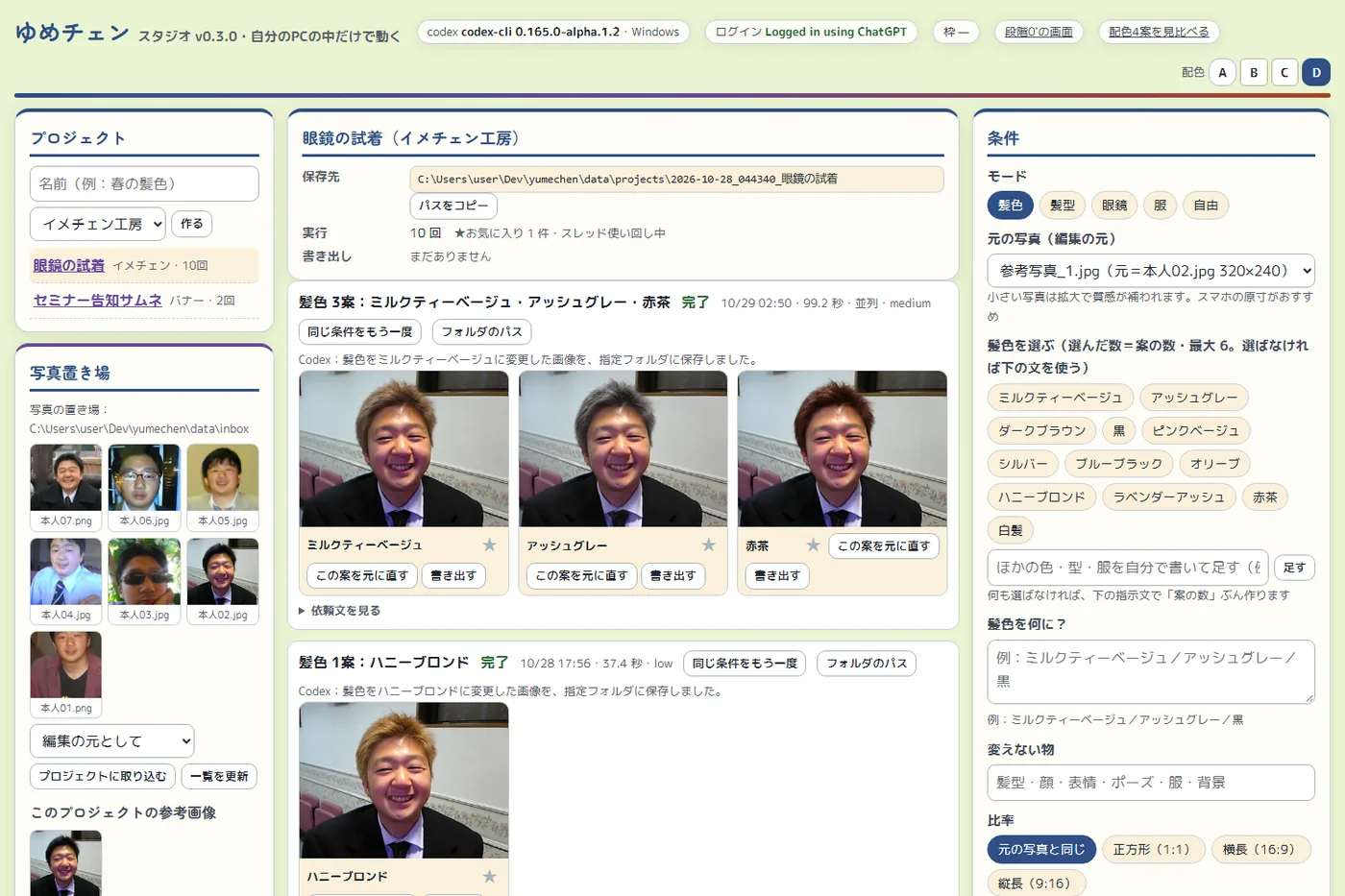
3列。左=プロジェクトと写真、中央=作った案(キャンバス)、右=条件。上の帯に Codex の版・ログイン・枠(7日の窓の使用率)と、配色の切り替え(A〜D)。画面が狭いときは縦に並ぶ。
3. プロジェクトを作る
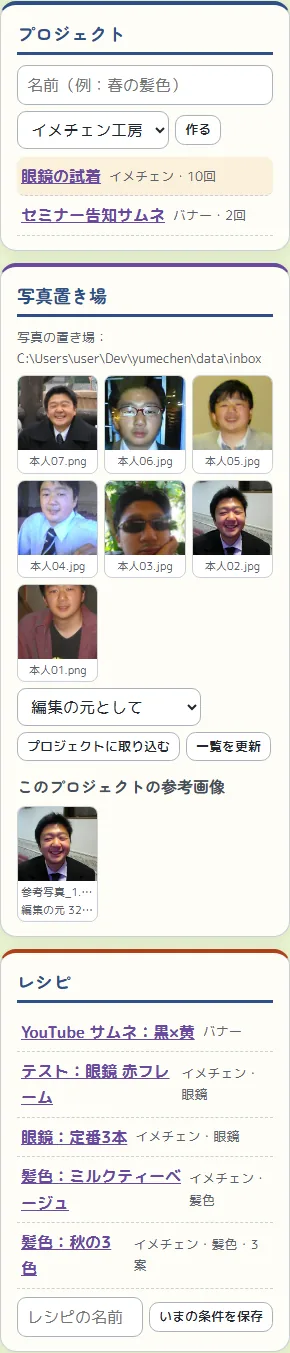
- 左上の「名前」に入れて、工房(イメチェン/バナー)を選び、「作る」
- プロジェクトのフォルダが
data\projects\<日時>_<名前>\にできる。中央の上に保存先のフルパスが出る(「パスをコピー」で写せる)
4. 写真を取り込む(イメチェン工房は必須)
- 写真を
C:\Users\<あなた>\Dev\yumechen\data\inbox\に置く(スマホの原寸がおすすめ。小さい写真は拡大で質感が補われる) - 左の「写真置き場」で写真をクリック(枠が付く)→「編集の元として」を選んで「プロジェクトに取り込む」
- 「このプロジェクトの参考画像」に
参考写真_1.jpg(編集の元 320×240)のように出る - 雰囲気だけ合わせたい画像(バナーの参考など)は「雰囲気の参考として」で取り込む
5. 条件を入れて「作る」(イメチェン工房)
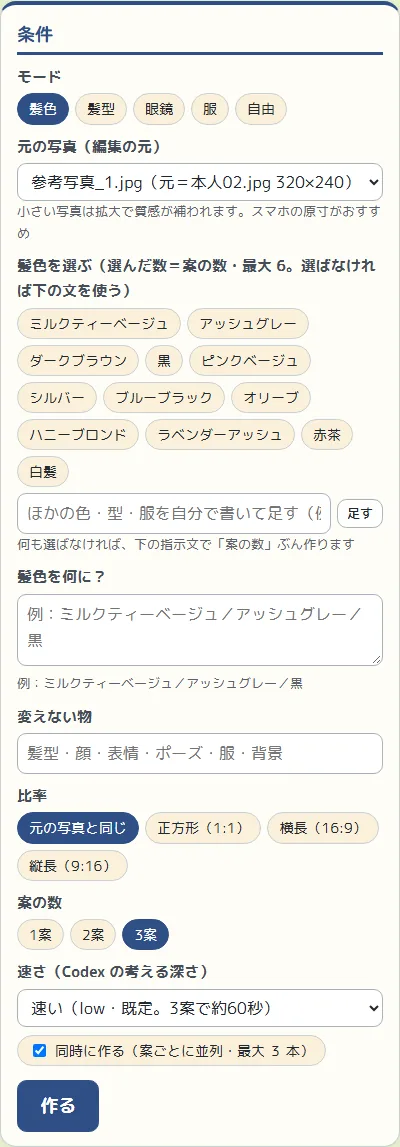
- モード:髪色/髪型/眼鏡/服/自由
- 元の写真:取り込んだ「編集の元」から選ぶ
- 眼鏡モード:「案1〜」の行ごとに型(丸・ボストン・ウェリントン・スクエア・オーバル・リムレス・ハーフリム)と色(黒・べっ甲・金・銀・クリア・ネイビー)を選ぶ。「1本足す」で最大6本。1回の「作る」で本数ぶんの案ができる
- 髪色/髪型/服:チップから選ぶ(髪色12・髪型10・服10)。選んだ数=案の数(最大6)。何も選ばなければ、書いた文で「案の数」(1〜3)ぶん、少しずつ違う案ができる。「補足」は全部の案に添えられる
- 自分で足す:チップの下の欄に書いて「足す」(例:インナーカラー緑)。✎ 付きのチップになって、このブラウザに残る(「足した物を消す」で全部消える)。書いた文字がそのまま「変えるもの」になる
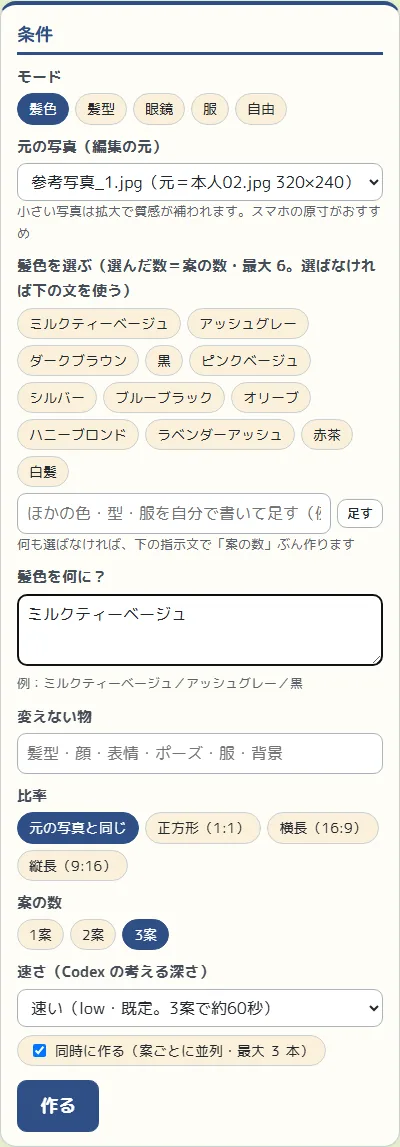
- 変えない物:空欄なら既定(眼鏡=顔・髪・表情・ポーズ・服・背景)。Codex への依頼文に「元の写真と同じ人に見えること」と添えられる
- 比率:元の写真と同じ(既定)/正方形/横長/縦長
- 速さ:既定は「速い(low)」。3案が約60秒。「ていねい(medium)」は約100秒、Codex の既定(xhigh)は約3分。同じ写真・同じ3色で見比べて仕上がりに差が見えなかったので、low が既定(2026-10-29 本人「ストレスなく品質も保ったまま」→ docs/07)
- 同時に作る(既定オン):案ごとに Codex を1本ずつ同時に動かす(最大3本。6本は3+3の2波)。外すと直列(1本で順に作る)になり、「同じスレッドを使い回す(実験)」が選べる
- 「作る」を押すと、中央に「いま作っています」が出て、案ごとの進み(棒・状態・秒)と、案ごとに混ざったログが流れる。3案で約60秒(並列・速い)
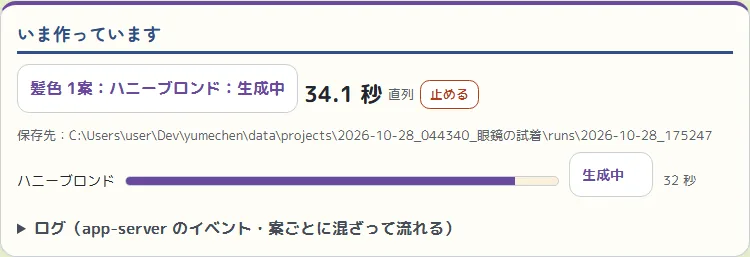
- 途中でやめたいときは「止める」
6. 案を見比べる
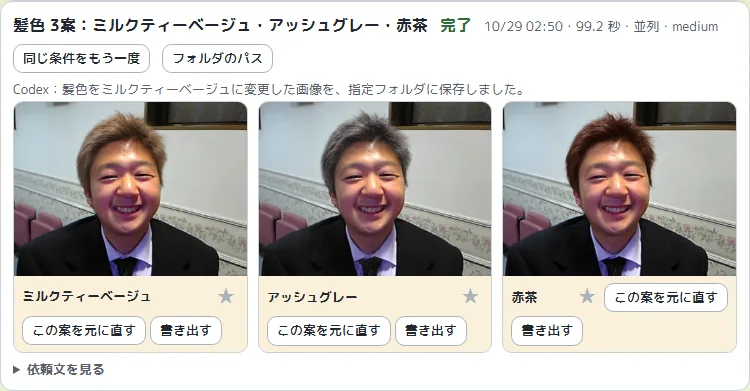
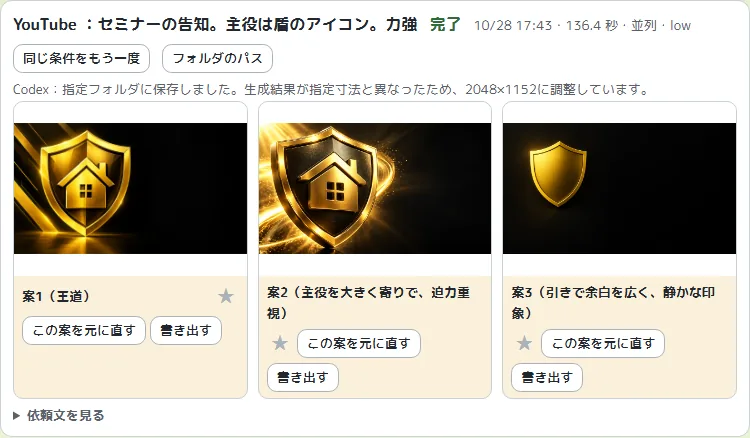
- 1回の実行=1つの箱。案が並ぶ(眼鏡モードは「丸(ラウンド)・黒」のように札が付く)
- 画像をクリックすると拡大(もう一度クリックか「閉じる」で戻る)
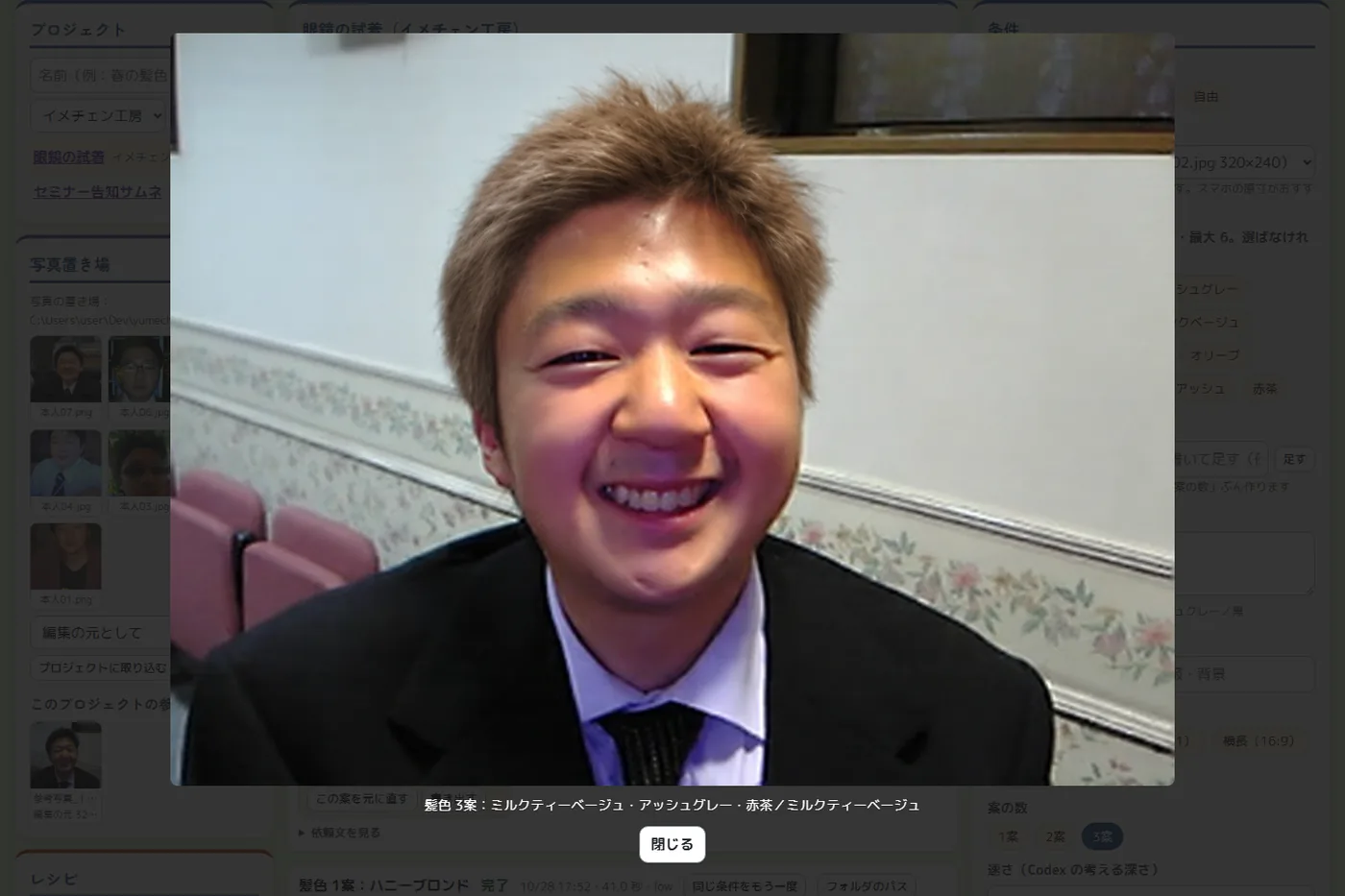
- ★:お気に入り。プロジェクトに記録される(中央の上に件数)
- 同じ条件をもう一度:その実行の条件を右の欄に戻す(少し変えて作り直すときに)
- フォルダのパス:その実行のフォルダのパスをコピー
- 足りない案をもう一度:3案のうち1枚できなかったときに出る。その案だけ作り直す(同じ条件)
- 「依頼文を見る」で、Codex に送った文がそのまま読める
7. 気に入った案を「ここだけ」直す(部分修正)
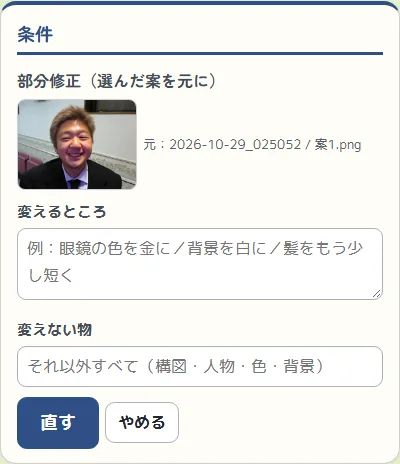
- 案の下の「この案を元に直す」
- 右の欄が「部分修正」になる(元の案の小さな絵と、元の実行の名前が出る)
- 「変えるところ」に書く(例:眼鏡のフレームを赤に/背景を白に/髪をもう少し短く)。「変えない物」は空欄なら「それ以外すべて」
- 「直す」→ 1枚できて、同じプロジェクトの新しい実行として並ぶ(元の案は消えない)
8. 書き出す(寸法を合わせて、文字を載せる)
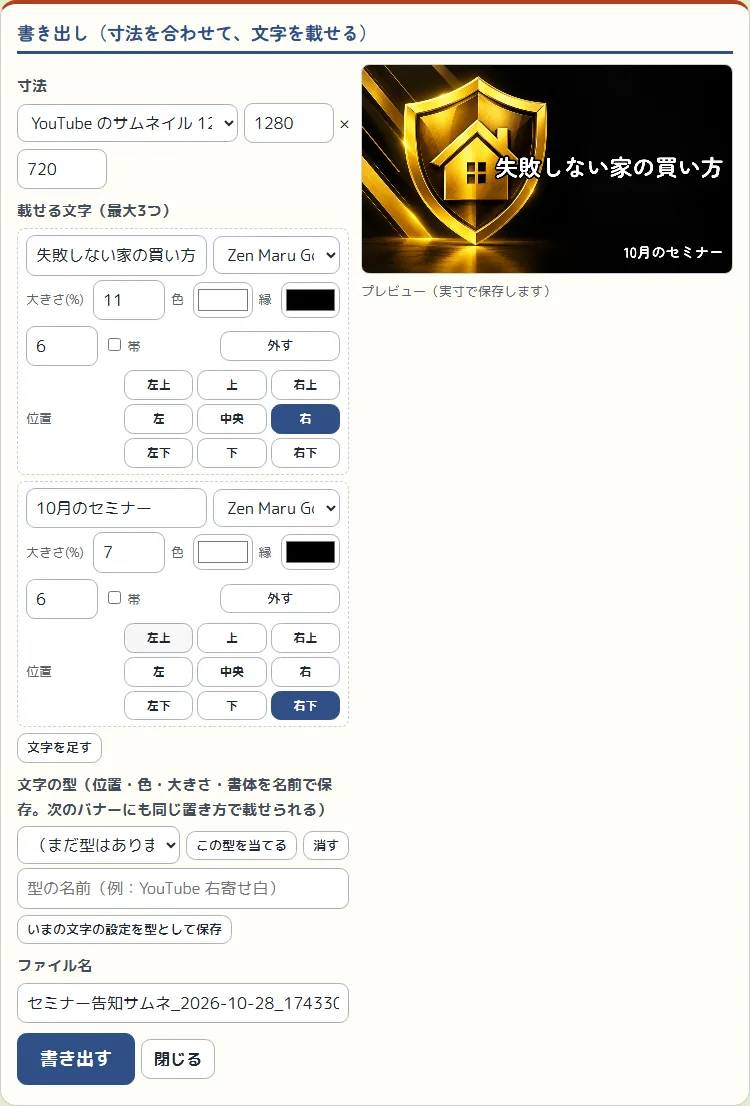
- 案の下の「書き出す」
- 寸法:元のまま/YouTube 1280×720/X ヘッダー 1500×500/X 投稿 1600×900/note 見出し 1280×670/正方形 1080/縦長 1080×1920/自分で指定。絵は寸法いっぱいに切り抜かれる(はみ出す側は中央を残す)
- 載せる文字(最大3つ):文字・書体(Zen Maru Gothic/M PLUS Rounded 1c/Noto Sans JP 極太/Noto Serif JP)・大きさ(高さの %)・色・縁取りの色と太さ・帯(文字の後ろに半透明の黒)・位置(9か所)。改行は
\n - 右のプレビューを見ながら整える → ファイル名 →「書き出す」
data\projects\<プロジェクト>\exports\<名前>.pngに保存され、パスが出る。中央の上「書き出し」にも並ぶ- 文字の型:置き方が決まったら、名前を付けて「いまの文字の設定を型として保存」。次のバナーでは「この型を当てる」で、書体・大きさ・色・縁・位置・帯と寸法が同じになる(文字そのものは保存しない。このブラウザに残る。「消す」で消える)
バナー工房で「必ず入れる文字」に書いた文は、書き出しの文字として最初から入る(生成の絵には入れない。Codex には「文字なし・その位置に余白」と伝えている)。
9. バナー工房
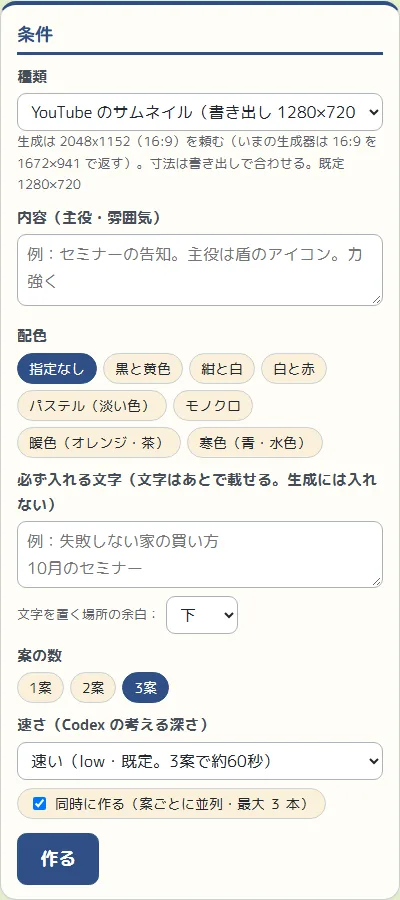
- 種類:YouTube サムネ(書き出し 1280×720)/X ヘッダー(1500×500)/X 投稿(1600×900)/note 見出し(1280×670)/正方形(1080)/縦長(1080×1920)。生成には 2048×1152 などを頼むが、いまの生成器は 16:9 を 1672×941 で返す(2026-10 実測)。寸法は書き出しで合わせる
- 内容:主役と雰囲気(例:セミナーの告知。主役は盾のアイコン。力強く)
- 配色:黒と黄色/紺と白/白と赤/パステル/モノクロ/暖色/寒色/指定なし
- 必ず入れる文字と文字を置く場所:絵には入れず、余白だけ確保させる。書き出しで載せる
- 雰囲気の参考:取り込んだ画像があれば選べる(写すのではなく雰囲気だけ)
10. レシピ(条件の保存)
- 左下「レシピ」。名前を入れて「いまの条件を保存」→
data\recipes\<名前>.json - 一覧をクリックすると右の欄に入る(工房が違うレシピは入らない)
- 最初から3つ:「髪色:ミルクティーベージュ」「眼鏡:定番3本」「YouTube サムネ:黒×黄」
11. 配色を選ぶ(A〜D)
右上の A/B/C/D で切り替え(ブラウザに記憶)。見比べるときは http://127.0.0.1:8765/themes.html(4つ縦に並ぶ)。採用は D案(2026-10-28 本人決定)。既定も D。
| 案 | 雰囲気 |
|---|---|
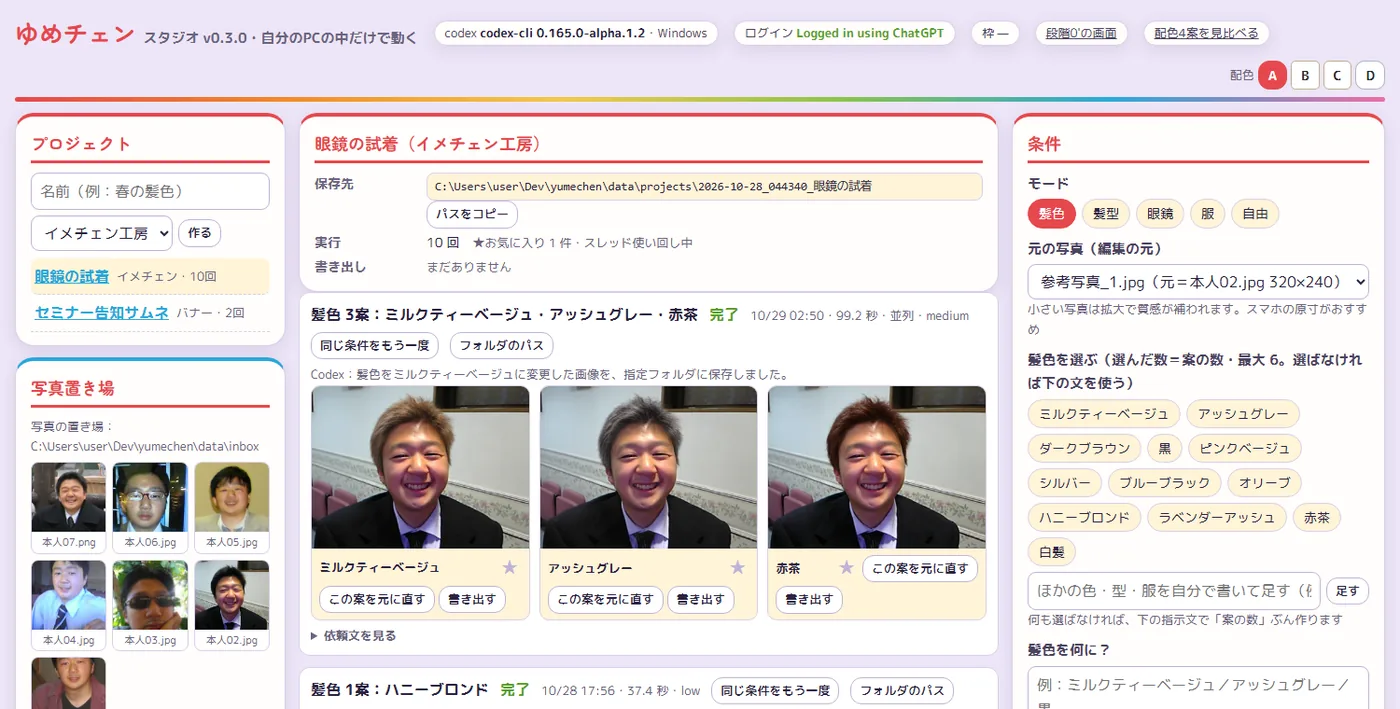 | A ポップ:濃いめラベンダーの地に、赤・黄・黄緑・ピンク・水色・オレンジ |
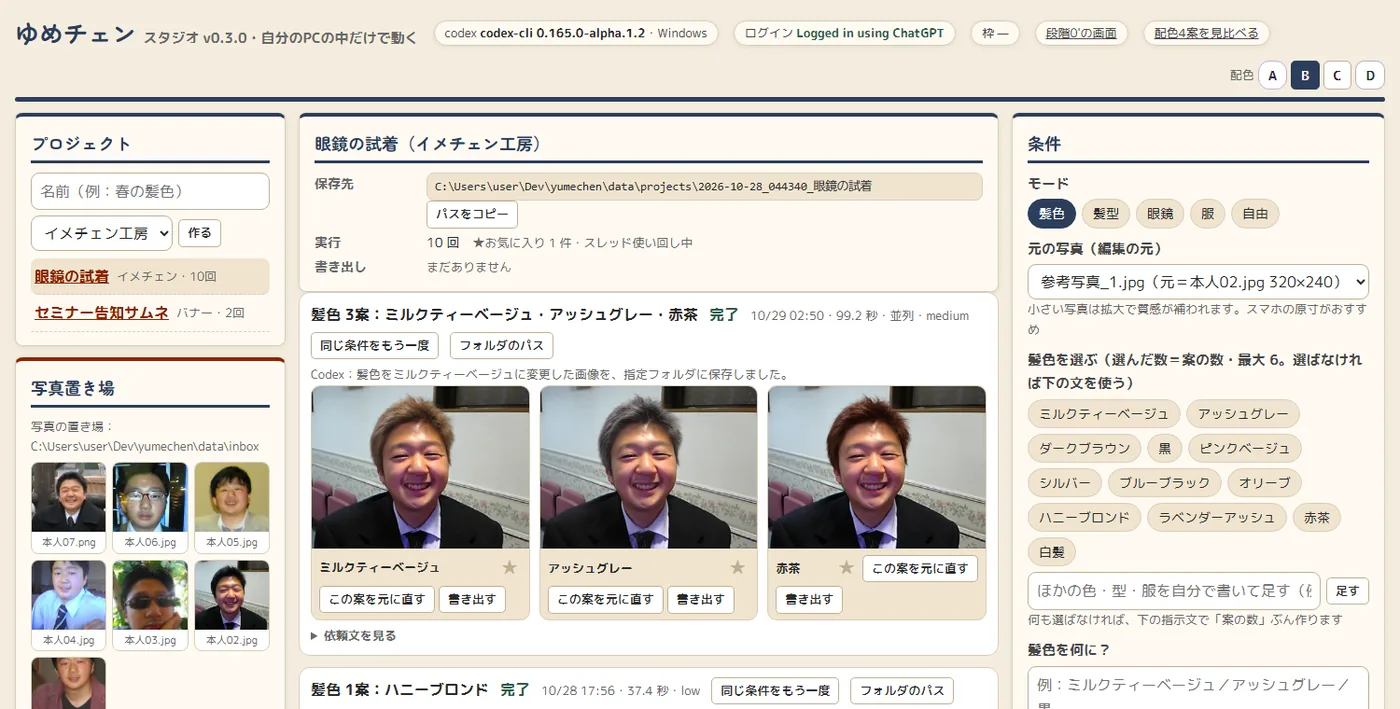 | B フォーマル寄り:濃いめベージュの地に、ネイビー・渋い赤・深緑。細いライン |
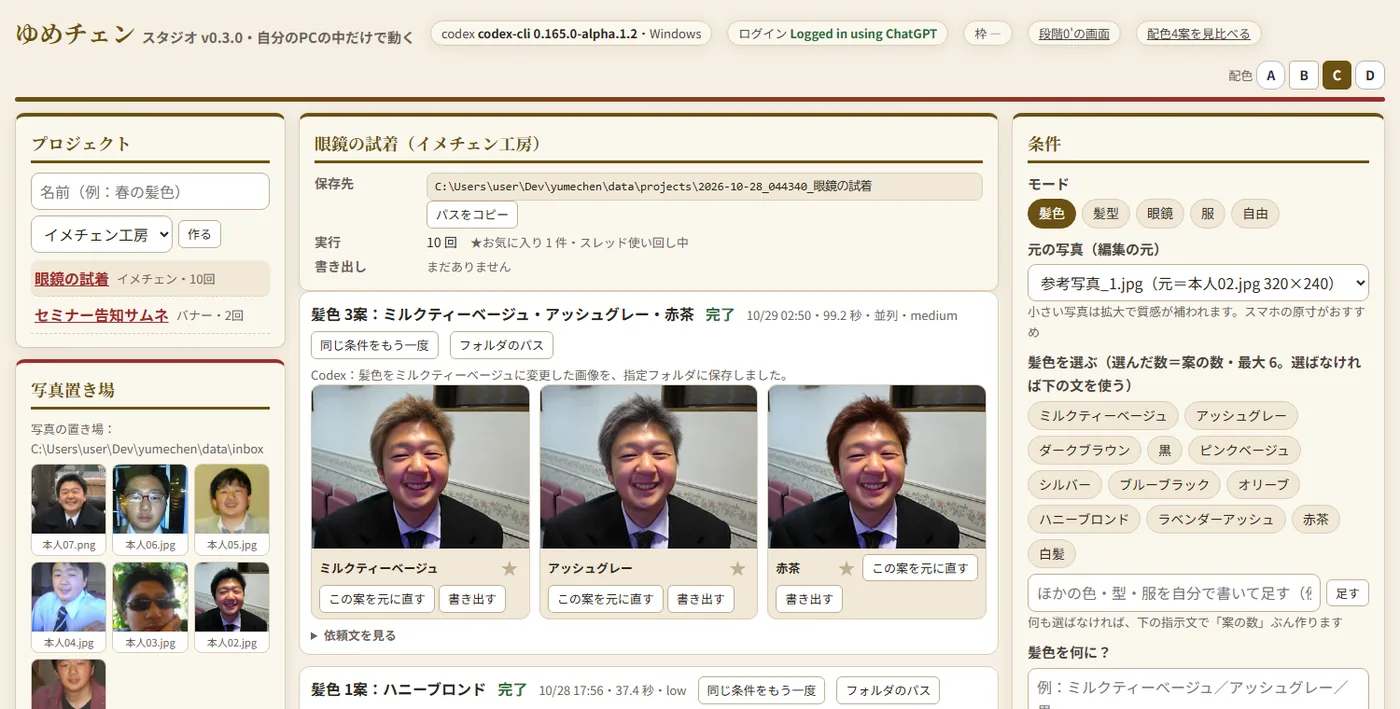 | C 和モダン:生成りの地に金と朱。明朝(Noto Serif JP) |
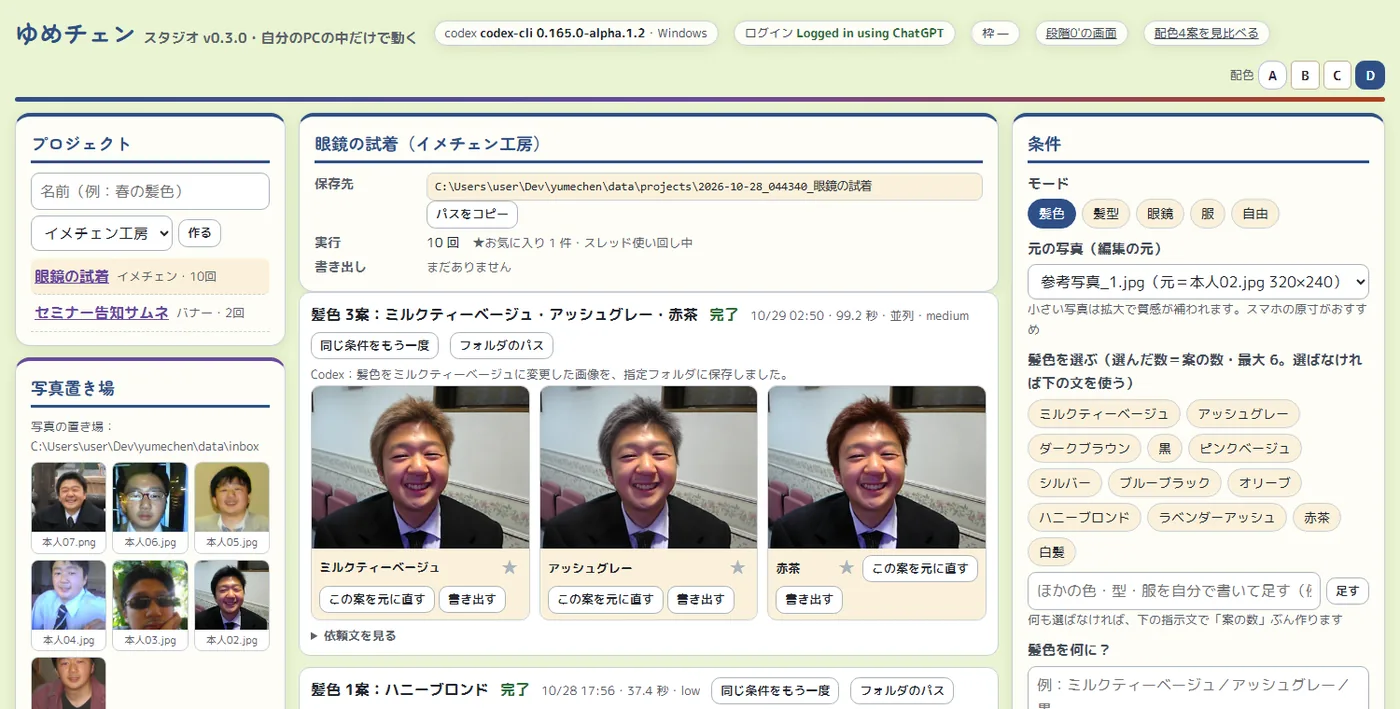 | D 黄緑:若葉色の地に藍・すみれ・朱(閲覧版 HTML と同じ) |
12. 保存先とファイル
data\
  inbox\                      置いた写真
  recipes\<名前>.json          レシピ
  projects\<日時>_<名前>\
    project.json               名前・工房・参考画像の役割・★・書き出しの一覧
    refs\参考写真_1.jpg         取り込んだ画像
    runs\<日時>\               1回の実行
      条件.json                条件・依頼文・案の札
      ログ.jsonl               Codex app-server のやり取り
      結果.json                状態・所要・枠の前後
      案1.png 〜 案3.png       できた案
    exports\<名前>.png         書き出し
Codex 側の原本は C:\Users\<あなた>\.codex\(Mac は ~/.codex/)generated_images\<スレッドID>\ にも残る(1枚 1.5〜2 MB)。
13. 友人に渡す(配布)
npm run pack                                  # dist\ゆめチェン_<日付>.zip
python scripts/pack.py --out <置き先>.zip      # サイトに置く分(半角英数の名前で)
zip の中身=src・public・protocol・使い方ガイド(md と HTML)・はじめに(md と HTML)・起動.bat(Windows・CP932)・起動.command(Mac・LF・実行権限つき)。data\・node_modules\・.git\ は入らない。起動の2本と HTML は pack.py の中で作る(文字コードと改行を zip の中で保証するため。ファイルとしては置かない)。受け取る人は zip の中の はじめに.html(5つの手順:Codex 入りのアプリ+ChatGPT の有料プランでログイン/Node 24/展開して 起動.bat か 起動.command/ブラウザで開く/写真を置く)。商用・ホスト型は不可、自分用と友人まで。配布はサイト(https://akimo10shin5.com/apps/yumechen/ )から(2026-10-29 本人決定)。
14. 困ったとき
| 症状 | 見るところ |
|---|---|
| 「前の実行がまだ動いている」 | 1度に1つしか作れない。中央の「いま作っています」が終わるのを待つか「止める」 |
| 「編集の元になる写真を取り込んでください」 | 左の写真置き場で写真を選び「編集の元として」取り込む |
| 画像が 3 枚のうち 2 枚しかない | 箱の見出しに「(2/3枚)」と出る。「足りない案をもう一度」でその案だけ作り直す |
| 並列にしたのに遅い(3案で3分) | 速さが「Codex の既定(xhigh)」になっていないか。「速い(low)」で約60秒。部品(apps・computer_use・node_repl)は既定で切ってある |
ログに赤い stderr が並ぶ | codex_apps という部品の起動失敗。無害(毎回出る) |
| 枠の % が増えない | 表示の粒度が 1%。1枚で 1% 未満 |
| ログインの帯が赤い | Codex アプリで ChatGPT にログインし直す(codex login status で確認) |
| 画面が開かない | npm run dev(または起動.bat/起動.command の黒い画面)が動いているか。ポート 8765 が他で使われていないか |
| 「ポート 8765 はもう使われています」 | すでに起動している。ブラウザで http://127.0.0.1:8765 を開くだけでよい。別のものが使っているなら PORT=8766 で起動 |
Mac で 起動.command が「開発元を確認できないため開けません」 | macOS がダウンロードした物を止めている。開き方は Apple の公式の説明「開発元が不明なMacアプリを開く」(別タブで開く)にある。開くかどうかは、その説明を読んでから決める。それでも開かないときは、無理に開かずに知らせる |
Mac で codex が見つからない(黒い画面の codex の行が (失敗)・ログインの帯が赤) | ChatGPT(Codex 入り)のアプリが /Applications にあるか。別の場所なら、環境変数 YUMECHEN_CODEX_EXE に codex の場所を入れて起動 |
15. 段階0' の画面(1枚だけ作る)
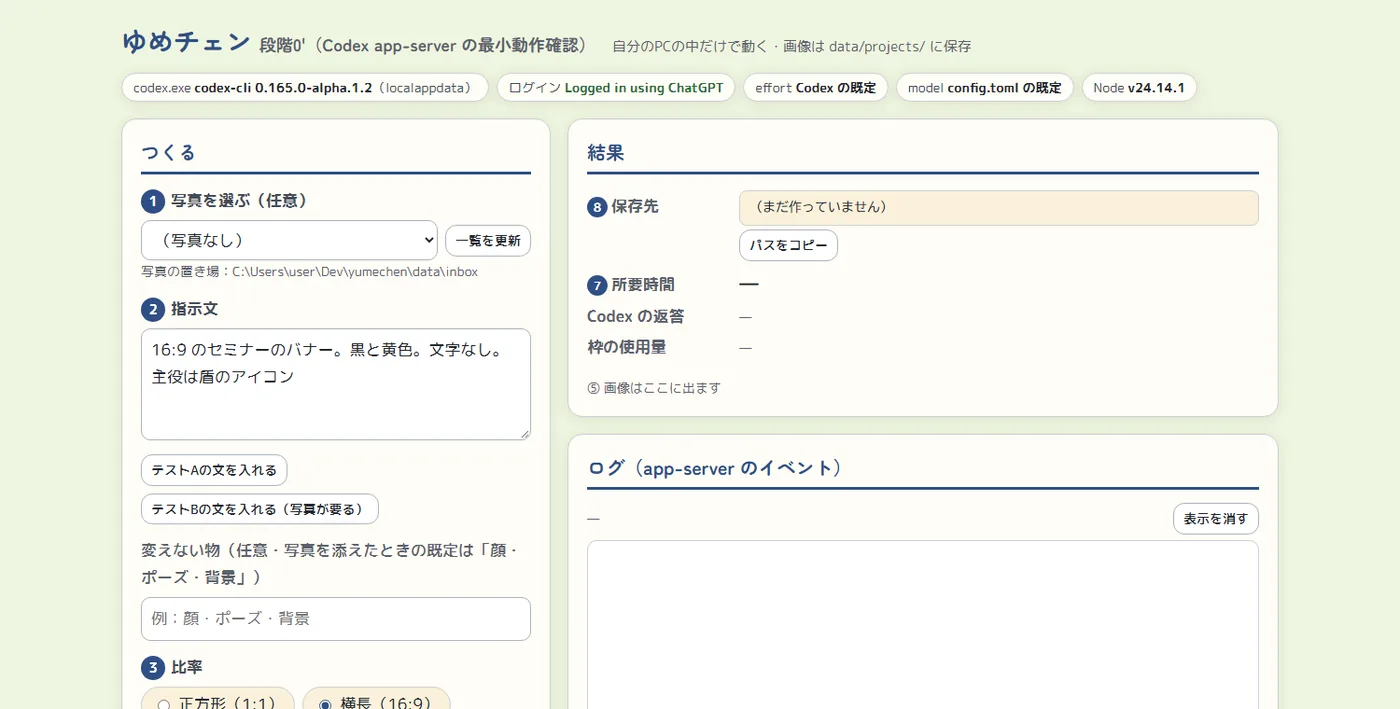
http://127.0.0.1:8765/stage0.html。写真(任意)・指示文・比率で 1 枚だけ作る、いちばん簡単な画面。結果は data\projects\<日時>\ に直接できる。
16. 段階3で足した物(2026-10-29)
- Mac でも動く:codex の探し方に Mac の置き場(ChatGPT.app/Codex.app に同梱・Homebrew・npm -g・nvm・volta)を足し、
起動.commandを付けた。本人の Mac での動作確認は待ち - 起動の2本:
起動.bat/起動.command。Node の有無と版(24 以上)を見て、ブラウザも自動で開く(環境変数YUMECHEN_OPEN=1)。ポートがもう使われていれば止まって知らせる - 版の表示:上の帯に
v0.3.0と OS(Windows/Mac) - 自分で足すチップ(§5):髪色・髪型・服の欄の下で書いて足す。✎ 付きでこのブラウザに残る
- 文字の型(§8):書き出しの置き方と寸法を名前で保存し、次のバナーに当てる
- 速さの既定=low(§5):実測 low 60秒・medium 99秒・xhigh 174秒(3案)。仕上がりに差が見えなかった(docs/07)
- 部品を切る既定はそのまま(apps・computer_use・node_repl)。並列の上限は 3 のまま(本人決定)
17. 見本の写真(v0.3.1・2026-10-29)
雑誌や本の気に入った髪型をスマホで撮った写真や、Web で見つけた髪型・服・眼鏡のスクショを「見本」として足すと、その写真に合わせる案を作れます。チップを文字で足す(§5)のと同じ場所に、写真でも足せるようになった形です(本人の要望 2026-10-29「書くだけでなく、雑誌や本の気に入った髪形などを写真を撮ったり、ウェブ上の画像をスクショ撮ってアップできるようにすると使い勝手がいいかも」)。
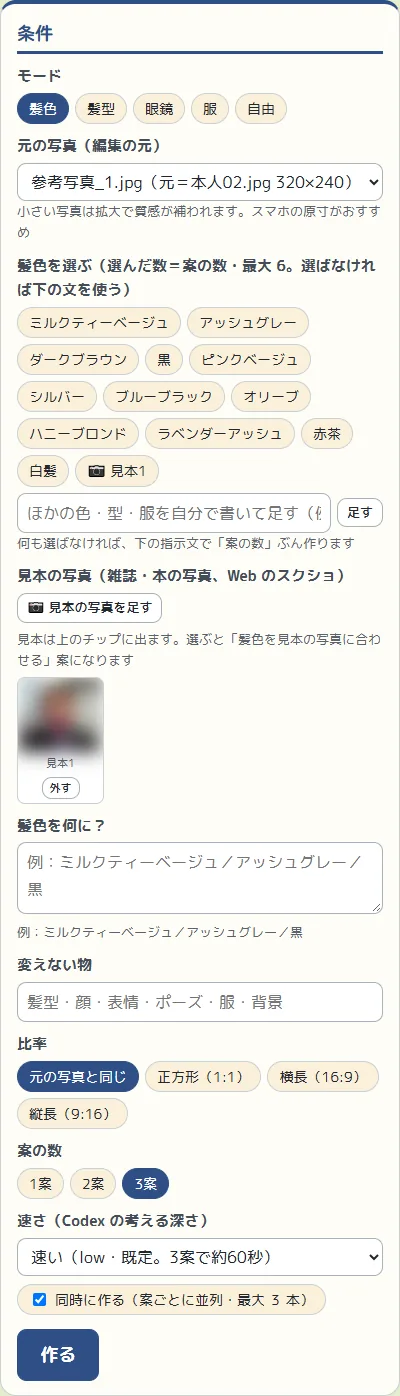
足し方(3つ。どれでも同じ)
- 右の条件の「見本の写真」の 📷 見本の写真を足す を押して、ファイルを選ぶ(複数可。PNG・JPEG・WebP)
- 写真をその欄に ドラッグして落とす
- スクショを撮って Ctrl+V(Mac は Cmd+V)で貼り付ける(イメチェン工房のプロジェクトを開いているとき。開いていなければ写真置き場に入る)
足した見本は、左の「このプロジェクトの参考画像」に「見本1」「見本2」と番号で並び、右の欄にも縮小画像が出ます。「外す」で、このプロジェクトから外せます(写真置き場の元の写真は残ります)。スマホで撮った写真は、PC に送ってから(Windows の「スマートフォン連携」・AirDrop・クラウドのフォルダなど)足してください。このアプリは自分の PC の中だけで動くので、スマホから直接は送れません。
モードごとの使われ方
| モード | 見本はどこに出るか | 何を合わせるか |
|---|---|---|
| 髪色・髪型・服 | チップの並びの末尾に「📷 見本1」。選ぶと、その見本に合わせる案が1つ増える(文字のチップと混ぜてよい。最大6案) | 髪色なら色だけ、髪型なら長さ・分け目・前髪・シルエット・質感、服なら形・色・柄・素材感 |
| 眼鏡 | 眼鏡の行の「型」の選択肢に「📷 見本1 の眼鏡」。色の欄は使わない(見本の色をまねる) | 型・色・大きさ・フレームの太さ |
| 自由 | 「見本の写真」の欄にチェックのチップ。チェックした見本を添付する | 指示文に書いたこと(例:この写真の髪型と服に) |
依頼文には、見本ごとに「見本写真の人物の顔・体・背景は写さない。本人の写真の人物が元の写真と同じ人に見えること」を添えています。案ごとに、その案の見本だけを添付します(3案のうち見本の案が1つなら、その案だけに付く)。
写真置き場にも「写真を追加」
左の「写真置き場」に 写真を追加(ファイルを選ぶ) のボタンが付きました。カードにドラッグして落としても、Ctrl+V の貼り付け(プロジェクトを開いていないとき)でも入ります。役割の選択肢に「見本として」が増えています。data/inbox に直接置く従来の方法もそのまま使えます。
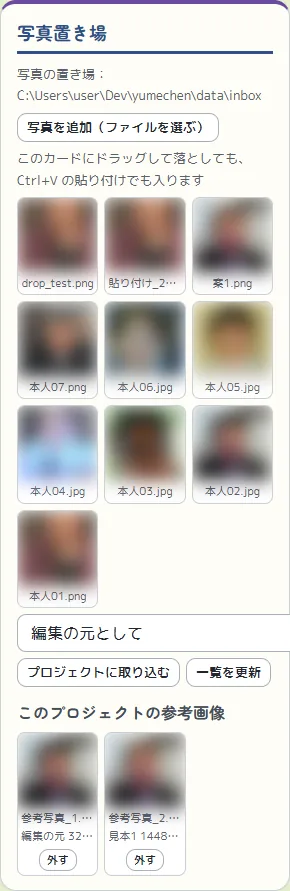
実測(2026-10-29)
- 髪色モード・見本1(前に作った案の1枚=ベージュの髪)だけを選んで1案 → 51.8 秒で完了。依頼文に見本の指示と添付が入り、できた絵は髪の色が見本に寄って、顔・髪型・服・背景は元のまま(元・見本・結果を並べて見比べた)
- 画面の試験(Playwright):ファイル・貼り付け・ドロップ・チップの表示・眼鏡の型・自由のチェック・外す、の7つが通った
知っておくこと
- 見本の写真も、本人の写真と同じく PC の中の Codex が OpenAI へ送ります(絵を描くため)。このサイトや作者には送られません。できた画像は
data/と Codex 側に残ります - 雑誌や Web の写真を見本にするのは、自分で試す範囲で。できた画像を公開するときは、見本の元の持ち主への配慮を
- 見本にする写真は、髪型なら髪がはっきり写っているもの、服なら上半身か全身が写っているものが向きます。小さい写真(横 600px 未満)は、拡大で質感が補われます
- 見本の中の文字や人物の顔は、写さないよう指示していますが、生成器の出来しだいです。気に入らなければ「ここだけ直す」(§7)で
作り方の裏側(直す人向け)
- 参考画像の役割(
RefRole)にlook(見本)を足した。src/studio.tsのLOOK_HINTS(モードごとの合わせ方の文)・LOOK_COMMON・LOOK_PREFIX - 髪色・髪型・服のチップは文字列のまま。見本は
見本:<refs のファイル名>の形でchoicesに入る。眼鏡はglasses[].shapeがlook:<ファイル名>。自由はlookRefs: [ファイル名] - 案ごとに添付(
JobImage)を持つようにした(ChildPlan.images)。条件.jsonのimagesは全ての案の添付をまとめたもの - アップロードは
POST /api/inbox/upload(置き場へ)とPOST /api/projects/<ID>/refs/upload(置き場に入れて、そのまま取り込む。ヘッダX-Filename・X-Role)。本文はファイルそのまま(40MB まで)。外すのはDELETE /api/projects/<ID>/refs/<ファイル名> - 画面(
public/index.html):#lookWrap(見本の欄)・#inboxUploadBtn・ドロップ(.dropping)・pasteのイベント。版と OS の帯の下に副題