ReadStock見てきた記事やメールから「知識だけ」を集めて、自分専用の本棚に
見てきた知識のすべてが、自分専用の Wikipedia になる。記事の URL を貼る、ブラウザのブックマークや保存したメールを取り込む。ReadStock は、広告やメニューを除いた本文を取り出して、あなたの本棚にためていきます。まとめて取り込んだものは、まず受信箱に届き、承認したものだけが本棚に並びます。AI なしでも、保存・整理・書き出しまで使えます。
0はじめに読んでほしい3つ
β版です
最初の画面の名前の横に「β」(ベータ→正式版の前の、試しの版)と出ています。いまは、たとえば次のような作りです。ブックマークと閲覧履歴から入れた記事は本文がまだ空で、記事を開いて「本文を取得」を1本ずつ押します。文字の入っていない、画像だけの PDF は、まだ読めません。
登録が要ります(無料)
メールアドレスとパスワード(6文字以上)で登録します。確認のメールは届かず、そのまま使い始められます。アプリは無料です。AI 機能(要約・タグの AI 提案・Wiki のまとめ)だけは、自分の OpenAI の API キー(エーピーアイ キー→AI を使うための合いかぎ)を設定の画面に入れて使います。料金は、使った分だけ OpenAI からキーの持ち主にかかります。
保存先は運営のサーバー
記事の本文・メモ・要約などは、運営のサーバー(データベースは Supabase というクラウドのサービスで、置き場は東京)に保存されます。アカウントごとに分けてあり、ほかの利用者からは見えません。外に送るのは、AI のボタンを押したときだけ。記事の本文などを OpenAI へ送ります。AI のキーは、この端末のブラウザの中にだけ残ります。くわしくは本体のプライバシーポリシー(別タブで開く)に。
1できること
集める(5つの入れ方)
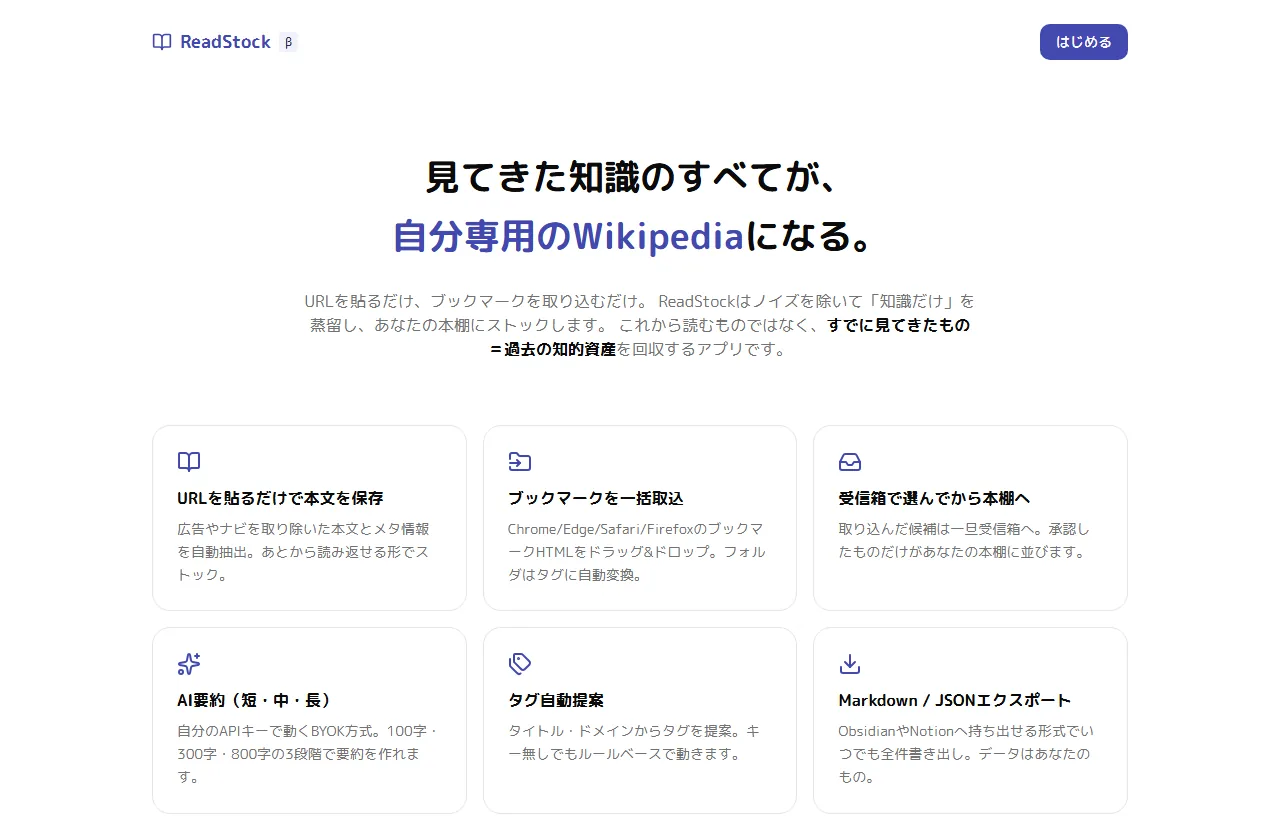
- URL を貼って保存・・・その場で、広告やメニューを除いた本文とタイトルなどを取り出して、本棚に入ります
- ブラウザのブックマーク・・・Chrome・Edge・Safari・Firefox から書き出した HTML のファイル。フォルダの名前はタグになります
- 保存したメール(.eml)・・・メルマガや教材のメール。件名がタイトルになり、配信解除のリンクなどのフッター(メールの末尾の決まり文句)は自動で除きます
- Chrome の閲覧履歴・・・Google Takeout(グーグル テイクアウト→Google に預けたデータを書き出す仕組み)の履歴のファイルから。検索・通販・銀行・SNS などは最初から外し、「知識スコア」(知識らしさの点数)で選んだページだけ
- PDF の教材・・・文字が選べる PDF。1冊 50MB まで、先頭 300 ページまで
- ブックマーク・メール・閲覧履歴は、まず受信箱へ。承認したものだけが本棚に並びます(URL と PDF は、そのまま本棚へ)
読む・まとめる・持ち出す
- 本棚(ライブラリ)・・・未読・読書中・読了、★お気に入り、アーカイブ、タグで絞り込み。タイトルと本文から探す検索
- 記事の画面・・・本文・タグ・メモ。「Markdownコピー」で記事1本をまるごとコピー
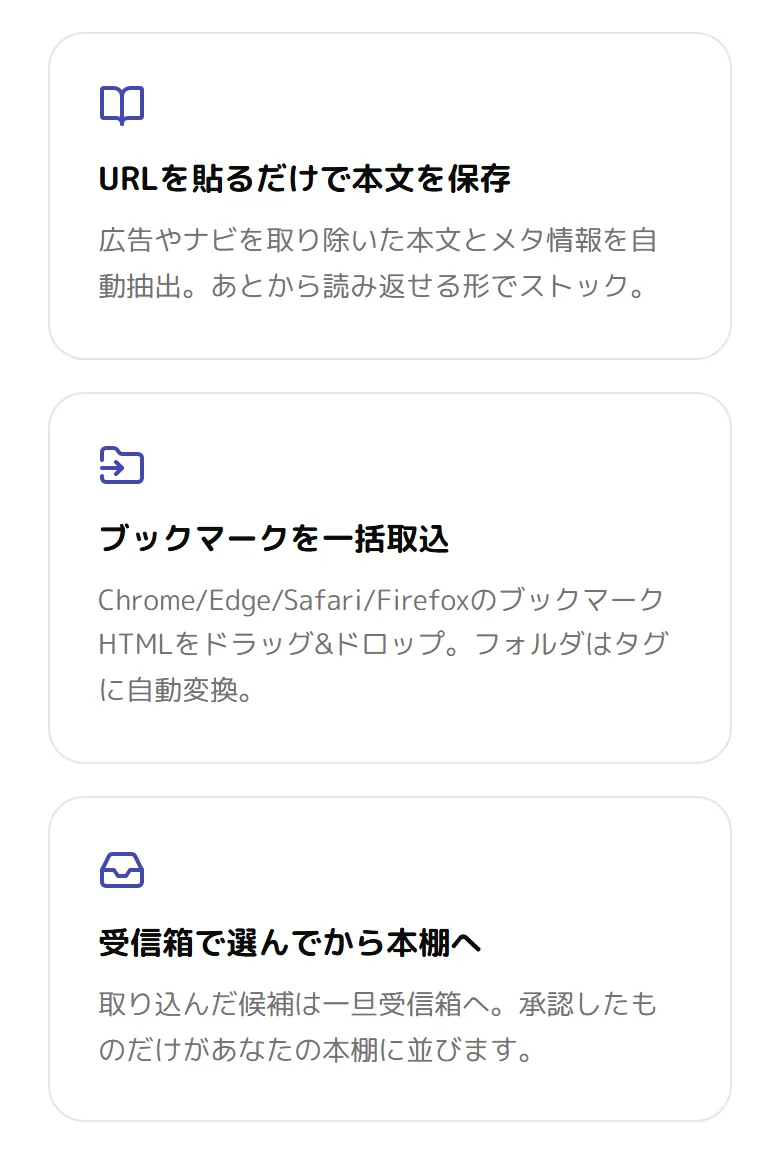
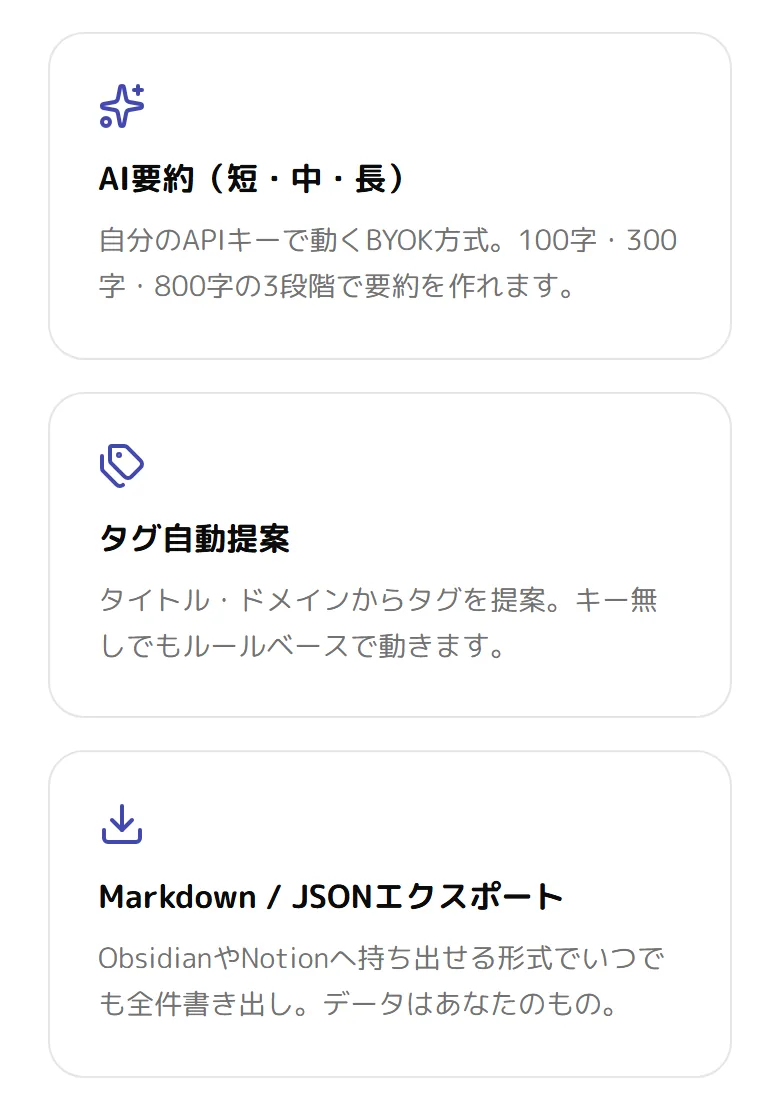
- AI 要約・・・短(100字ほど)・中(300字ほど)・長(800字ほど)の3つ。自分の API キーで動きます
- タグの自動提案・・・キーがあれば AI、なければタイトルとドメイン(サイトの住所)から
- Wiki・・・同じタグの記事が3件たまると、AI がそのタグのまとめページを作れます(出典の一覧つき・自分のキーで)
- 書き出し・・・本棚の全記事を、Markdown(マークダウン→見出しや箇条書きを記号で書く文字の形)か JSON(ジェイソン→データを入れる文字の形)で
2はじめ方(5つ)
- ReadStock を開く
上の「ReadStock を開く」かhttps://readstock.vercel.app。パソコンでもスマホでも、ブラウザで開きます - 「新規登録」を押す
最初の画面のいちばん下の「ログイン / 新規登録」に、メールアドレスとパスワード(6文字以上)を入れて「新規登録」。そのまま本棚(ライブラリ)の画面に進みます。2回目からは「ログイン」 - URL を1本保存してみる
ライブラリのいちばん上の欄に記事の URL を貼って「保存」。本文が取り出されて、本棚に並びます - まとめて取り込み、受信箱で承認する
上の帯の「取り込み」に、ブックマークの HTML やメールのファイルを落とします。「受信箱」でチェックを付けて「選択を承認」 - (AI を使うなら)キーを入れる
「設定」の「AI設定(BYOK)」(ビーワイオーケー→自分のキーを持ちこむ方式)に OpenAI の API キーを入れて「保存」。キーはこの端末のブラウザにだけ残ります
3〜5 は、ログインしたあとの画面です(写真はありません)。くわしくは 使い方ガイド(画面写真つき)。
3よくある質問
お金はかかりますか
ReadStock は無料です。AI 機能(要約・タグの AI 提案・Wiki のまとめ)を使うときだけ、自分の OpenAI の API キーを使うので、使った分の料金が OpenAI からキーの持ち主にかかります。キーを入れなければ、AI の料金はかかりません。
AI のキーが無くても使えますか
使えます。保存・取り込み・受信箱・タグ(タイトルとドメインからの提案)・検索・書き出しは、キーなしで動きます。キーが要るのは、AI 要約と Wiki のまとめです。
保存した記事は、ほかの人に見られますか
アプリの上では、ログインした本人だけです(アカウントごとに分けて保存)。運営者は、データを見るための機能をアプリに作っていません。ただ、サーバーとデータベースの管理者なので、技術的には見られる立場にあります。障害対応やお問い合わせ対応のほかは、その操作をしない、とプライバシーポリシーに書いてあります。
AI のキーはどこに保存されますか
この端末のブラウザの中だけです。サーバーやデータベースには保存しません。AI のボタンを押したときだけ、そのつどアプリのサーバーを通して OpenAI へ渡します。別のパソコンやスマホで使うときは、そこでもう一度入れます。
取り込んだ記事の本文が空です
ブックマークと閲覧履歴から入れた記事は、URL とタイトルだけが入ります。記事を開いて「本文を取得」を押すと、本文を取り出します。サイトによっては取り出せないことがあり、そのときは「本文取得エラー」と出ます。
やめたいとき、記事を消したいときは
「設定」の「エクスポート」で書き出してから、記事を削除します(記事ごとの、ごみ箱の形のボタン)。削除すると、その記事の本文・メモ・要約は、その時点で消えます。アカウントそのものを消したいときは、「設定」の「アカウントの削除」から、アカウントと保存したデータをまとめて消せます(画面から消せないときは、登録したメールアドレスから contact@akimo10shin5.com へご連絡ください)。
4中身(気になる人向け)
| 登録 | 必要(メールアドレスとパスワード)。確認のメールは届きません |
|---|---|
| 料金 | 無料。AI 機能だけ、自分の OpenAI の API キーで(使った分だけ、キーの持ち主に OpenAI の料金がかかります) |
| 保存先 | 運営のサーバー(記事の URL・タイトル・本文・タグ・メモ・AI 要約・読書の状態など)。データベースは Supabase(スーパベース→データベースを貸すクラウドのサービス)で、置き場は東京。アカウントごとに分けて保存。AI のキーだけは、この端末のブラウザの中 |
| 外に送るもの | AI のボタン(要約・タグの提案・Wiki のまとめ)を押したときだけ、記事の本文などを、アプリのサーバーを通して OpenAI へ(タグの提案は、キーを入れているときだけ。設定で、OpenAI と同じ形の別の接続先にも変えられます)。ブックマーク・メール・閲覧履歴・PDF は、ブラウザの中で読み取り、取り出した文字や URL だけをサーバーへ送ります(メールのほかは、ファイルの名前も。元のファイルは送りません) |
| 動く場所と作り | ブラウザで開く Web アプリです。Next.js(ネクスト ジェイエス→ウェブアプリを作る部品)で作り、Vercel(ヴァーセル→ウェブアプリを動かすクラウドのサービス)で動かしています。ホーム画面に追加できます。URL を保存すると、サーバーがそのページを読みに行き、Readability(リーダビリティ→記事の本文だけを抜き出す部品)で本文を取り出します(15秒・4MB まで) |
| 計測 | ReadStock 本体は、ログインを保つための Cookie(クッキー→ブラウザに残す小さな記録)だけを使い、アクセス解析や広告は使っていません(プライバシーポリシーより)。この紹介ページと使い方ガイドは、サイト共通の GA4(ジーエーフォー→Google のアクセス解析)で表示の回数を数えています |
5更新のきろく
2026-09-26 「はじめに」とプライバシーポリシーの、AI のキーの説明を実際の動きに合わせた(キーは保存しない・AI を使うときだけ、サーバーを通して渡す)
2026-09-06 プライバシーポリシーの、データベースの外からの窓口(Data API)の説明を、いまの設定に合わせた
2026-07-24 PDF の教材の取り込みと、Wiki(同じタグの記事が3件たまると、AI がまとめページを作る)を追加
2026-07-23 公開(β版)。URL の保存、ブックマーク・メール(.eml)・Chrome の閲覧履歴の取り込み、受信箱、検索、AI 要約、タグ、書き出し。ホーム画面に追加できる形にも