ReadStock 使い方ガイド(画面写真つき)
- 対象:ReadStock のβ版(ベータ→正式版の前の、試しの版)。https://readstock.vercel.app で開きます
- 画面写真は、ログインしなくても見られるページ(最初の画面と「はじめに」)の分だけです。ログインしたあとの画面は、文で説明します
- 無料。メールアドレスで登録します。AI 機能だけ、自分の OpenAI の API キー(エーピーアイ キー→AI を使うための合いかぎ)を使います
0. これは何
見てきた知識のすべてが、自分専用の Wikipedia になる。記事の URL を貼る、ブラウザのブックマークや保存したメールを取り込む。ReadStock は、広告やメニューを除いた本文を取り出して、あなたの本棚にためていく Web アプリです。いまはβ版です。
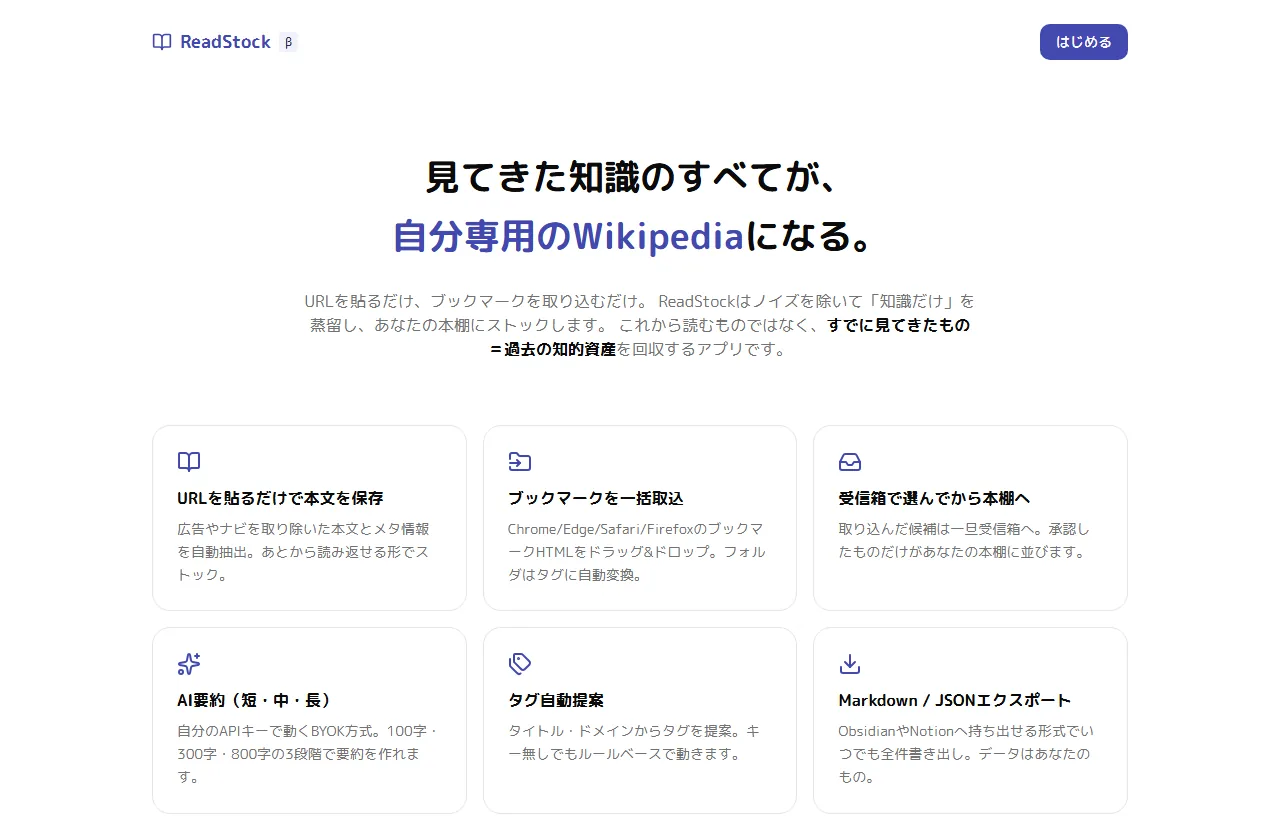
- まとめて取り込んだものは、まず「受信箱」に届きます。承認したものだけが本棚に並びます
- AI なしでも、保存・取り込み・整理・書き出しまで使えます。AI 要約と Wiki のまとめは、自分の API キーで動きます
- 保存した記事は、運営のサーバーに入ります(§8)
1. はじめ方:登録とログイン
- 開く・・・https://readstock.vercel.app を、パソコンかスマホのブラウザで開きます
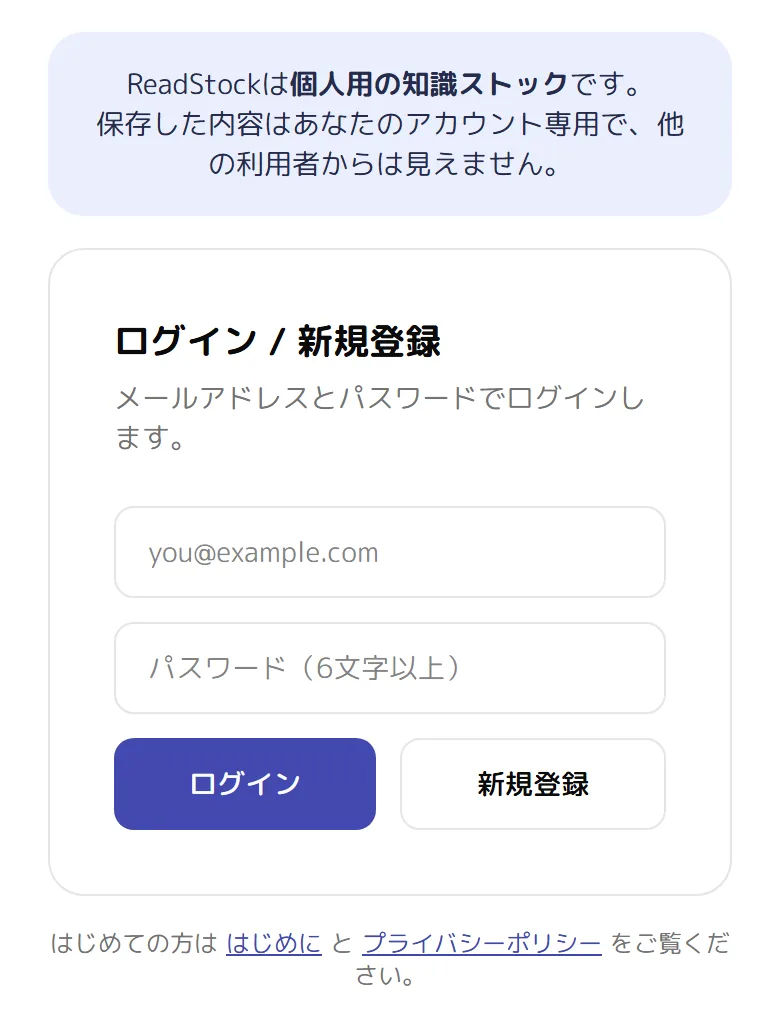
- 新規登録・・・最初の画面のいちばん下、「ログイン / 新規登録」の欄に、メールアドレスとパスワード(6文字以上)を入れて「新規登録」。確認のメールは届かず、そのまま本棚(ライブラリ)の画面に進みます
- 2回目からは「ログイン」・・・同じ欄に入れて「ログイン」。出るときは、上の帯の右の「ログアウト」
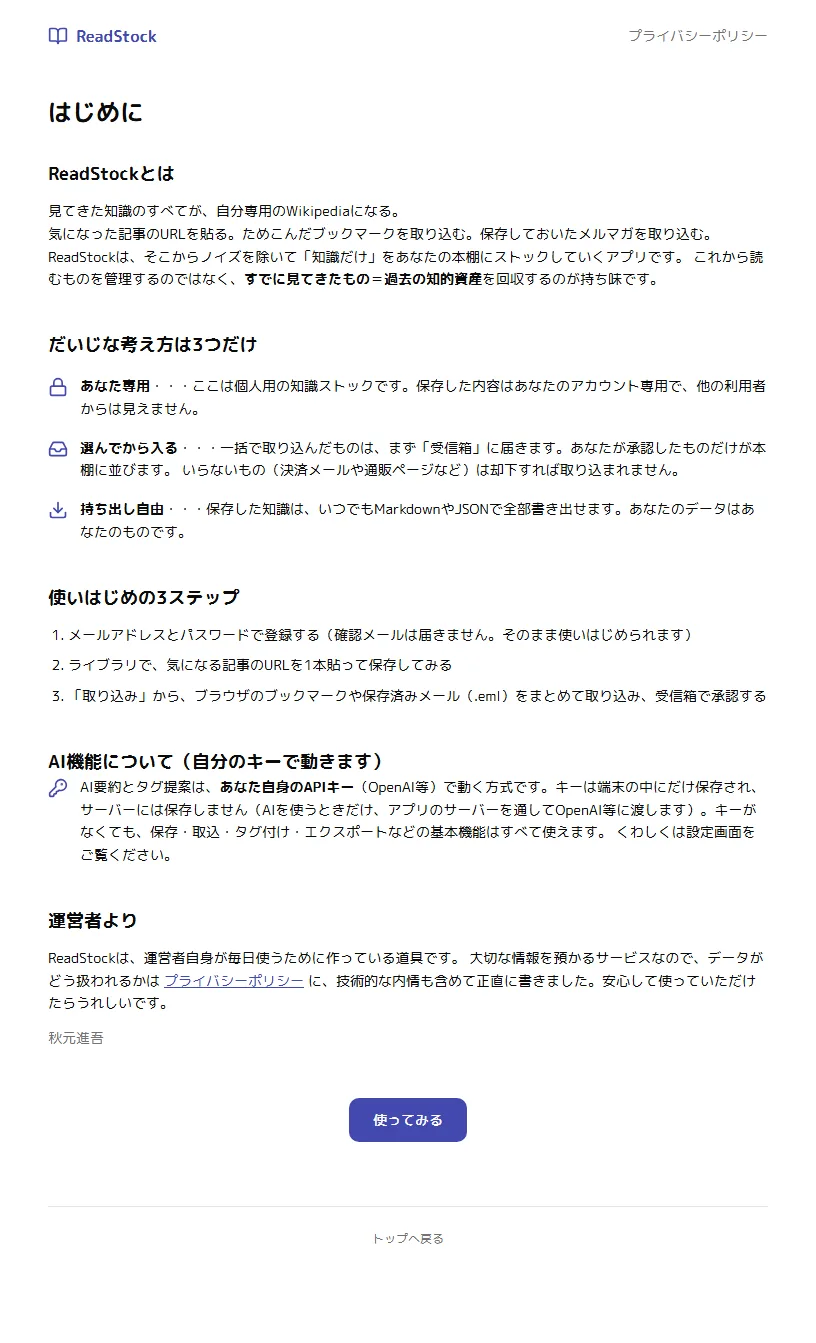
初めての人向けの「はじめに」のページ(https://readstock.vercel.app/about )に、だいじな考え方と、使いはじめの3ステップが書いてあります。最初の画面のいちばん下から開けます。
ホーム画面に置く・・・スマホでは、iPhone は Safari の共有ボタン(四角に上矢印)→「ホーム画面に追加」、Android は Chrome のメニュー →「ホーム画面に追加」。アプリのように開けます。
2. 画面の見方(上の帯)
ここから先は、ログインしたあとの画面です(写真はありません)。上の帯に、5つの入口が並びます。
| 入口 | 何をするところ |
|---|---|
| ライブラリ | 本棚。URL の保存・絞り込み・検索 |
| Wiki | 同じタグの記事が3件たまったトピックの目次と、AI のまとめ |
| 受信箱 | まとめて取り込んだ候補を、承認か却下する。候補があると、件数の丸印が付きます |
| 取り込み | ブックマーク・メール・閲覧履歴・PDF を入れる |
| 設定 | AI のキー(AI設定)と、書き出し(エクスポート) |
3. URL を1本保存する(ライブラリ)
- ライブラリのいちばん上の欄に、記事の URL(http:// か https:// で始まるもの)を貼って「保存」。Enter でも保存できます
- その場で、ReadStock のサーバーがそのページを読みに行き、本文とタイトルなどを取り出します。「(記事のタイトル)」を保存しました、と出たら完了です。「記事を開く」で記事の画面へ
- 本文を取り出せなかったときも、記事は保存されます。記事の画面の「本文を取得」で、もう一度試せます
- 同じ URL は、2回は保存できません(「このURLは保存済みです」と出て、「記事を開く」が付きます)
- URL を貼って保存した記事は、受信箱を通らずに本棚へ入ります
4. まとめて取り込む(取り込み → 受信箱)
「取り込み」の画面に、4つの入れ口があります。ファイルは、点線の枠に落とすか、枠を押して選びます。
ブラウザのブックマーク(.html)
- 書き出し方:Chrome と Edge は、ブックマーク マネージャー(Ctrl+Shift+O)→ 右上のメニュー(点が3つのボタン)→「ブックマークをエクスポート」。Firefox は、ブックマーク管理(Ctrl+Shift+O)→「インポートとバックアップ」→「HTMLとしてエクスポート」。Safari(Mac)は、ファイル →「ブックマークを書き出す」
- 落とすと「◯件のブックマークを検出(フォルダ◯個 → タグに変換)」と出ます。「受信箱に取り込む」で受信箱へ
- フォルダの名前は、そのままタグになります
- 読み取りはブラウザの中で行い、サーバーへ送るのは、URL・タイトル・追加した日・フォルダの名前と、ファイルの名前だけです(追加した日は保存しません)
- 本文はまだ入りません。本棚に入れたあと、記事の画面で「本文を取得」を押します
メール(.eml)
- 保存しておいたメルマガや教材のメール(.eml のファイル)。複数まとめて落とせます
- 書き出し方:多くのメールソフトで、メールを選んで「別名で保存」→ .eml の形で保存。Gmail(ブラウザ)は、メールを開いて右上のメニュー →「メッセージをダウンロード」
- 件名がタイトル、差出人が出典、受信日が日付になります。配信解除のリンクなどのフッター(メールの末尾の決まり文句)は、自動で除きます
- 読み取りはブラウザの中で行い、サーバーへ送るのは、取り出した件名・差出人・受信日・本文と、Message-ID(メッセージ アイディー→メール1通ごとに付いている番号)だけです(メールのファイルそのものは送りません)
- 本文も一緒に入るので、「本文を取得」は要りません
Chrome の閲覧履歴(Google Takeout)
- Google Takeout(グーグル テイクアウト→Google に預けたデータを書き出す仕組み)で、Chrome の履歴を書き出します。takeout.google.com を開く →「選択をすべて解除」→ 一覧の「Chrome」だけにチェック →「次のステップ」→ エクスポートを作成
- 届いた zip を開き、Takeout → Chrome のフォルダにある「BrowserHistory.json」を落とします
- 検索・通販・銀行・SNS などは最初から外し、残りを「知識スコア」(知識らしさの点数。0〜100 で、40 に届かないものは外す)で選びます。外したものは、サーバーへ送られません。送るのは、選んだページの URL・タイトル・訪問回数・最後に見た日時と、ファイルの名前だけです
- 「◯ページ中、知識候補は◯件でした」と出ます。「受信箱に取り込む(◯件)」で受信箱へ
- 本文はまだ入りません(記事の画面で「本文を取得」)
PDF の教材
- 文字が選べる PDF(文字が埋め込まれたもの)。1冊 50MB まで、複数まとめて落とせます。長い教材は、先頭 300 ページまで
- 画像だけの PDF(紙をスキャンしたもの)は、まだ読めません。OCR(オーシーアール→画像の中の文字を読み取ること)が要るため、今後対応予定と画面に書いてあります
- 文字の取り出しはブラウザの中で行い、送るのは、取り出した文字・ページ数・ファイルの名前だけです(PDF のファイルそのものは送りません)
- PDF は受信箱を通らず、すぐ本棚に入ります
- 取り込んだ教材は、自分だけで使うためのものです(画面の注意書き)
受信箱で承認する
- まとめて取り込んだ候補が、新しい順に並びます(表示は 500 件まで)
- チェックを付けて「選択を承認」か「選択を却下」。「表示中を全選択」「すべて承認」「すべて却下」もあります
- 承認したものだけが、本棚に並びます
- 却下すると、その時点で本文が消えます。残るのは、タイトルと識別子(しきべつし→見分けるための番号や名前)だけです。これは、同じものを二度取り込まないための記録で、次に同じファイルを取り込んでも、その分は入りません
5. 本棚(ライブラリ)と記事の画面
- 絞り込み・・・すべて・未読・読書中・読了・★お気に入り・アーカイブ(一覧から外して、しまっておいた記事)。タグ(#名前)を押すと、そのタグの記事だけになります(タグのボタンは、名前の順に 40 個まで)
- 検索・・・「タイトル・本文で検索(Enter)」の欄に言葉を入れて Enter
- 新しく入れた順に、1ページ 50 件ずつ並びます
- 記事の右側に、読書の状態(未読・読書中・読了)・★(お気に入り)・アーカイブ・削除(ごみ箱の形)のボタンがあります
記事のタイトルを押すと、記事の画面が開きます。本文は、画面の下に文字のまま出ます。
| ボタン・欄 | すること |
|---|---|
| 本文を取得(本文を再取得) | ページを読み直して、本文を取り出します。メールと PDF の記事にはありません |
| AI要約(短)(中)(長) | 自分の API キーで要約を作ります(§6) |
| Markdownコピー | 記事1本(タイトル・URL・タグ・要約・メモ・本文など)を、Markdown(マークダウン→見出しや箇条書きを記号で書く文字の形)でコピーします |
| タグ | カンマ(, か 、)で区切って書き、「タグを保存」。「自動提案」は、候補を欄に足すだけです。キーがあれば AI が、なければタイトルとドメイン(サイトの住所)から候補を出します |
| メモ | 残しておきたいことを書いて「メモを保存」 |
6. AI 要約と Wiki(自分の API キーで)
- キーを入れる・・・「設定」の「AI設定(BYOK)」(ビーワイオーケー→自分のキーを持ちこむ方式)の「OpenAI APIキー」に、自分のキー(sk- で始まるもの)を入れて「保存」。「保存しました(この端末のみ)」と出ます
- 接続先とモデル・・・「接続先URL」と「モデル名」は、空のままなら OpenAI と、既定のモデルを使います。OpenAI と同じ形で話せる別の接続先に変えることもできます。AI に頼みに行くのは ReadStock のサーバーなので、インターネットから届く接続先に限ります
- AI 要約・・・記事の画面で「AI要約(短)」(100字ほど)・「AI要約(中)」(300字ほど)・「AI要約(長)」(800字ほど)。できた要約は、記事の画面の「AI要約」の欄に残ります。本文がまだ無い記事では押せません(先に「本文を取得」)
- Wiki・・・上の帯の「Wiki」。同じタグの記事が3件以上あるタグが、目次に並びます。3件に届かないものは、「育ち中のトピック(あと少し)」の欄に出ます。タグを開いて「まとめページを生成」(30秒ほど)。記事が増えたら「まとめを更新」。まとめの最後に、もとにした記事(出典)の一覧が付きます。1回に使うのは、そのタグの新しい記事 20 件までです
- キーは、この端末のブラウザの中にだけ残ります。別のパソコンやスマホでは、そこでもう一度入れます
- AI のボタンを押したときだけ、記事の本文など(Wiki では、各記事の要約か本文の一部)が、アプリのサーバーを通って OpenAI へ送られます。料金は、使った分だけ、OpenAI からキーの持ち主にかかります
- キーが無いと、AI 要約と Wiki のまとめは「APIキーが未設定です」と出て動きません。タグの自動提案は、キーが無くても(タイトルとドメインから)動きます
7. 書き出し(持ち出す)
- 「設定」の「エクスポート」で、「Markdownで書き出す」か「JSONで書き出す」
- 書き出すのは、本棚の全記事(アーカイブも含む)です。受信箱の候補と、Wiki のまとめは入りません
- 「記事の本文も含める」にチェックを付けると、本文も入ります(ファイルが大きくなります)
- ファイルの名前は readstock-export-(日付).md か .json です。Obsidian には Markdown、バックアップには JSON(ジェイソン→データを入れる文字の形)がおすすめ、と画面に書いてあります
8. 保存先と仕組み
| こと | 中身 |
|---|---|
| 保存先 | 運営のサーバー。データベースは Supabase(スーパベース→データベースを貸すクラウドのサービス)で、置き場は東京。アプリ本体は Vercel(ヴァーセル→ウェブアプリを動かすクラウドのサービス)。通信は暗号化されています(HTTPS) |
| 保存するもの | メールアドレス(ログイン用)、記事の URL・タイトル・本文・タグ・メモ・AI 要約・読書の状態、Wiki のまとめ、メールの差出人と受信日、閲覧履歴から入れたページの訪問回数と最後に見た日時、取り込みの記録(ファイルの名前と件数)、機能を使った回数(中身は含みません) |
| 見られる人 | アプリの上では、ログインした本人だけです(アカウントごとに分けて保存)。運営者は、サーバーとデータベースの管理者として技術的には見られる立場にあり、障害対応やお問い合わせ対応のほかはその操作をしない、とプライバシーポリシーに書いてあります |
| パスワード | 認証の仕組み(Supabase Auth)が暗号化して管理し、運営者も元のパスワードは見られません |
| AI のキー | この端末のブラウザの中だけ。AI のボタンを押したときだけ、サーバーを通して OpenAI へ渡します(保存はしません) |
| 外に送るもの | AI のボタンを押したときの、記事の本文など(OpenAI へ)。ブックマーク・メール・閲覧履歴・PDF は、ブラウザの中で読み取ってから、取り出した文字や URL だけをサーバーへ送ります(メールのほかは、ファイルの名前も。元のファイルは送りません) |
| 本文の取り出し | URL を保存したときと「本文を取得」を押したとき、ReadStock のサーバーがそのページを読みに行き、Readability(リーダビリティ→記事の本文だけを抜き出す部品)で本文を取り出します。15秒で時間切れ、4MB まで |
| 削除 | 記事を削除すると、本文・メモ・要約はその時点で消えます。受信箱で却下したものも、本文はその時点で消えます |
| 計測 | ReadStock 本体は、ログインを保つための Cookie(クッキー→ブラウザに残す小さな記録)だけを使い、アクセス解析や広告は使っていません(プライバシーポリシーより)。このガイドと紹介ページは、サイト共通の GA4(ジーエーフォー→Google のアクセス解析)で表示の回数を数えています |
本体の説明は「はじめに」(https://readstock.vercel.app/about )と「プライバシーポリシー」(https://readstock.vercel.app/privacy )にあります。
9. 困ったとき
| 症状 | 見るところ |
|---|---|
| 「メールアドレスまたはパスワードが違います」と出る | 初めてなら「新規登録」を押します。登録してあるなら、メールアドレスとパスワードを見直します |
| 「このメールアドレスは登録済みです」と出る | 「ログイン」から入ります |
| 「パスワードは6文字以上にしてください」と出る | 6文字以上のパスワードにします |
| 取り込んだ記事の本文が空 | ブックマークと閲覧履歴から入れた記事は、本文なしで入ります。記事の画面で「本文を取得」 |
| 「本文取得エラー」と出る | サイトによっては、本文を取り出せません(15秒で時間切れ・4MB まで)。記事は消えずに残ります |
| AI要約のボタンが押せない | 本文がまだ無い記事では押せません。先に「本文を取得」 |
| 「APIキーが未設定です」と出る | 「設定」の「AI設定(BYOK)」でキーを入れて「保存」。別の端末やブラウザでは、入れ直します |
| 取り込んだのに、受信箱に増えない | 前に取り込んだもの(却下したものも)は、二度目は入りません。結果の「スキップ」の件数に出ます |
| PDF で「テキストが取り出せませんでした」と出る | 画像だけの PDF は、まだ読めません |
| Wiki の目次にタグが出ない | 同じタグの、承認した記事が3件たまると出ます。それまでは「育ち中のトピック」に、いまの件数が出ます |
| 絞り込みの欄に、タグが出ない | タグのボタンは、名前の順に 40 個までです |