日めくりアルバムカレンダーから日付を選んで、その日の写真だけを見るアプリ
写真を読み込むと、カレンダーに写真のある日が藍色の濃淡で浮かびます。日付をタップすると、その日の写真だけが並びます。家族・ペットのような自分だけの分類も作れます。写真はブラウザの中で読むだけで、どこにも送りません。
0はじめに読んでほしい3つ
日付から、写真を引きます
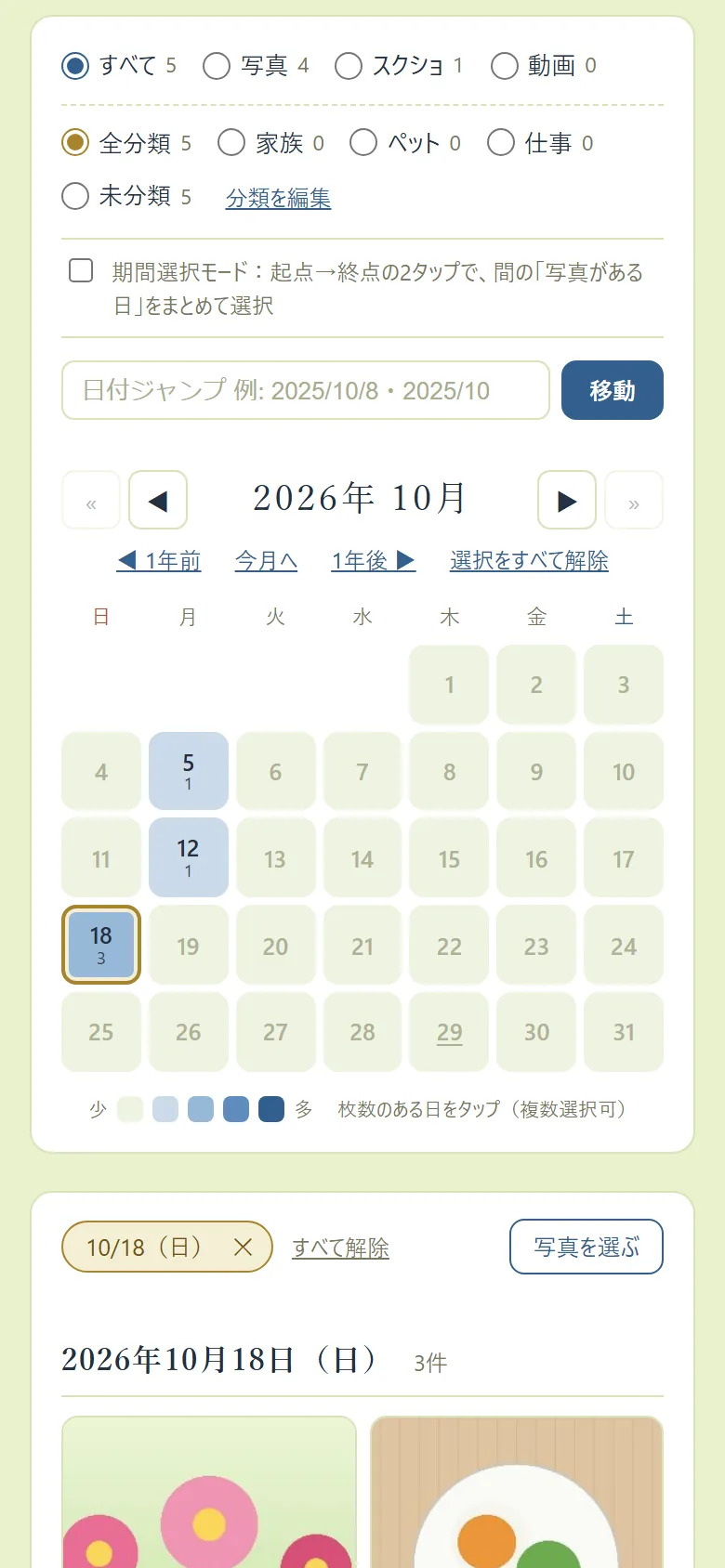
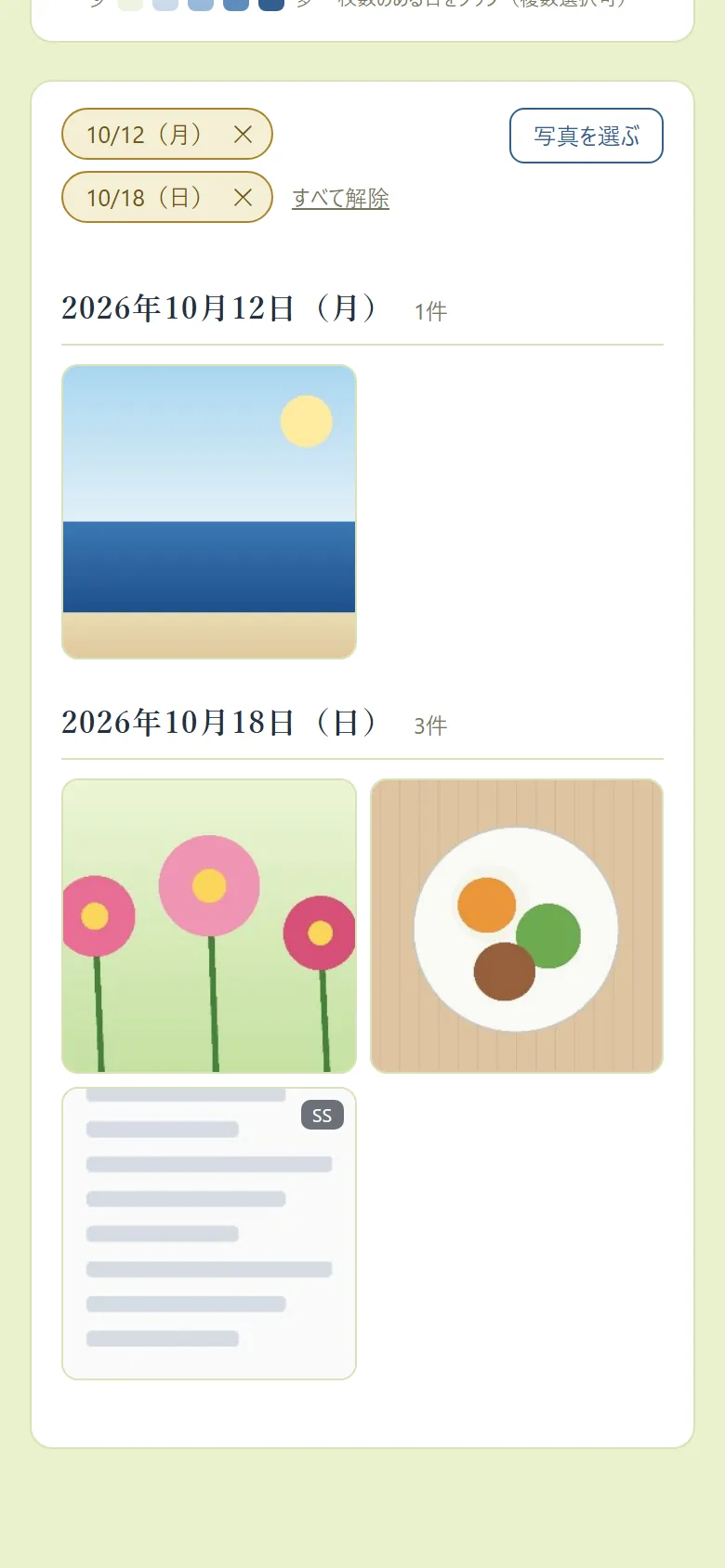
写真を読み込むと、カレンダーの「写真のある日」に色と枚数が付きます。枚数が多い日ほど濃い藍色です。日付をタップすると、その日の写真だけが並びます。いくつもの日を、まとめて選べます。
写真は、どこにも送りません
写真はブラウザの中で読むだけです。サーバーには送らず、アプリの中に保存もしません。だから、開き直したら写真を選び直します。端末に残るのは、分類と「一覧から外した」記録だけで、同じ写真を読み込むと元に戻ります。ページを開いた回数は、サイト共通の計測(GA4(ジーエーフォー→Google のアクセス解析)と Vercel)で数えています。写真・ファイル名・分類の名前は送りません。
写真のファイルは消しません
いらない写真は「一覧から外す」で、アプリの表示から外すだけです。写真のファイルは消えません。外した直後なら「元に戻す」、あとからなら「除外をすべて解除」で戻せます。分類を消したときも、写真は「未分類」に戻るだけです。
1できること
日付で見る
- カレンダー・・・写真のある日に色と枚数。色は4段階で、多い日ほど濃い藍色です
- 日付を選ぶ・・・タップで、いくつでも。選んだ日は写真の上に札で並び、✕ で外せます
- 期間選択モード・・・起点と終点を2回タップすると、そのあいだの「写真がある日」をまとめて選びます
- 日付ジャンプ・・・「2025/10/8」「20251008」「2025/10」「10/8」のように入れて「移動」
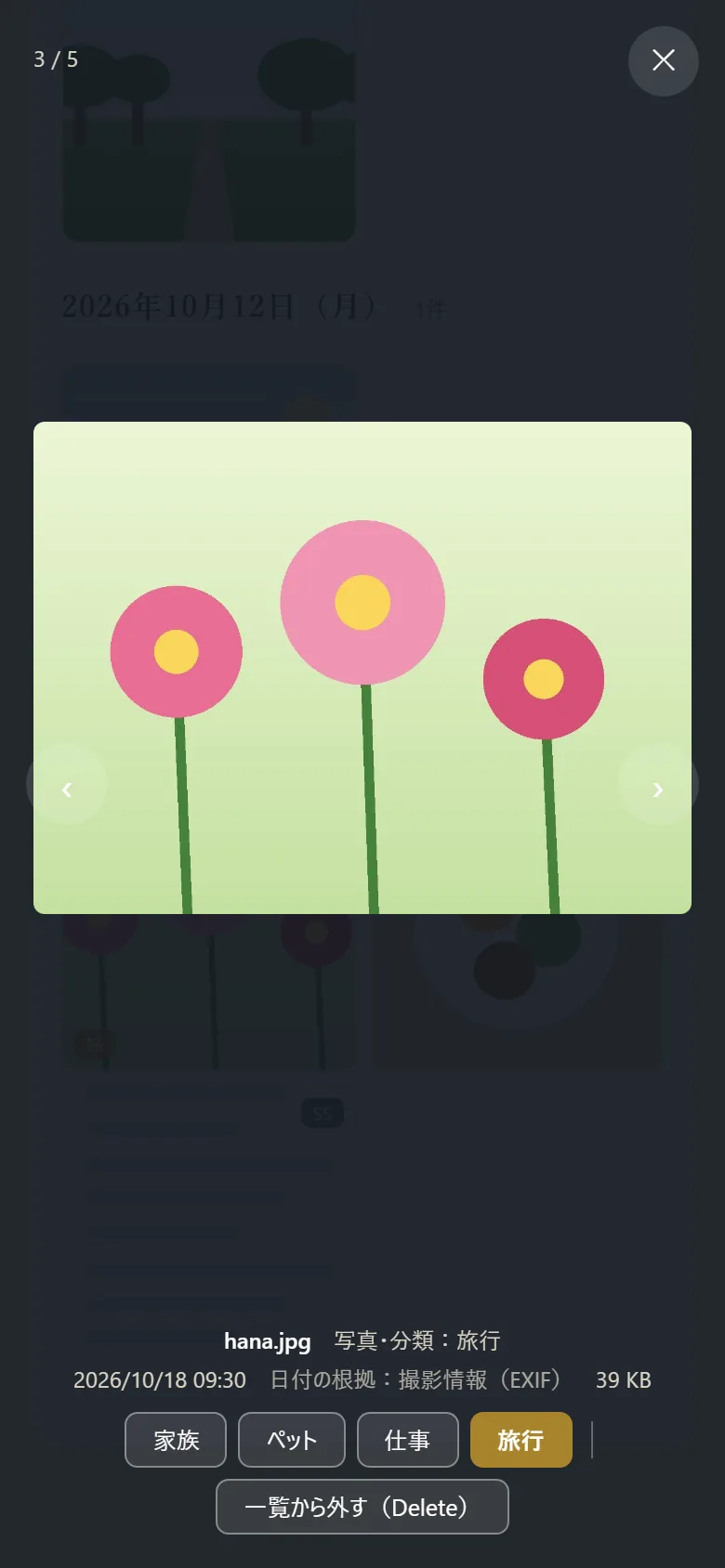
- 拡大画面・・・写真をタップすると大きく出ます。‹ › で前後の写真へ。撮影日時と「日付の根拠」も出ます
分けて、しぼる
- 自分だけの分類・・・最初は「家族・ペット・仕事」。「分類を編集」で、足す・名前を変える・消すが自由です(20文字まで)
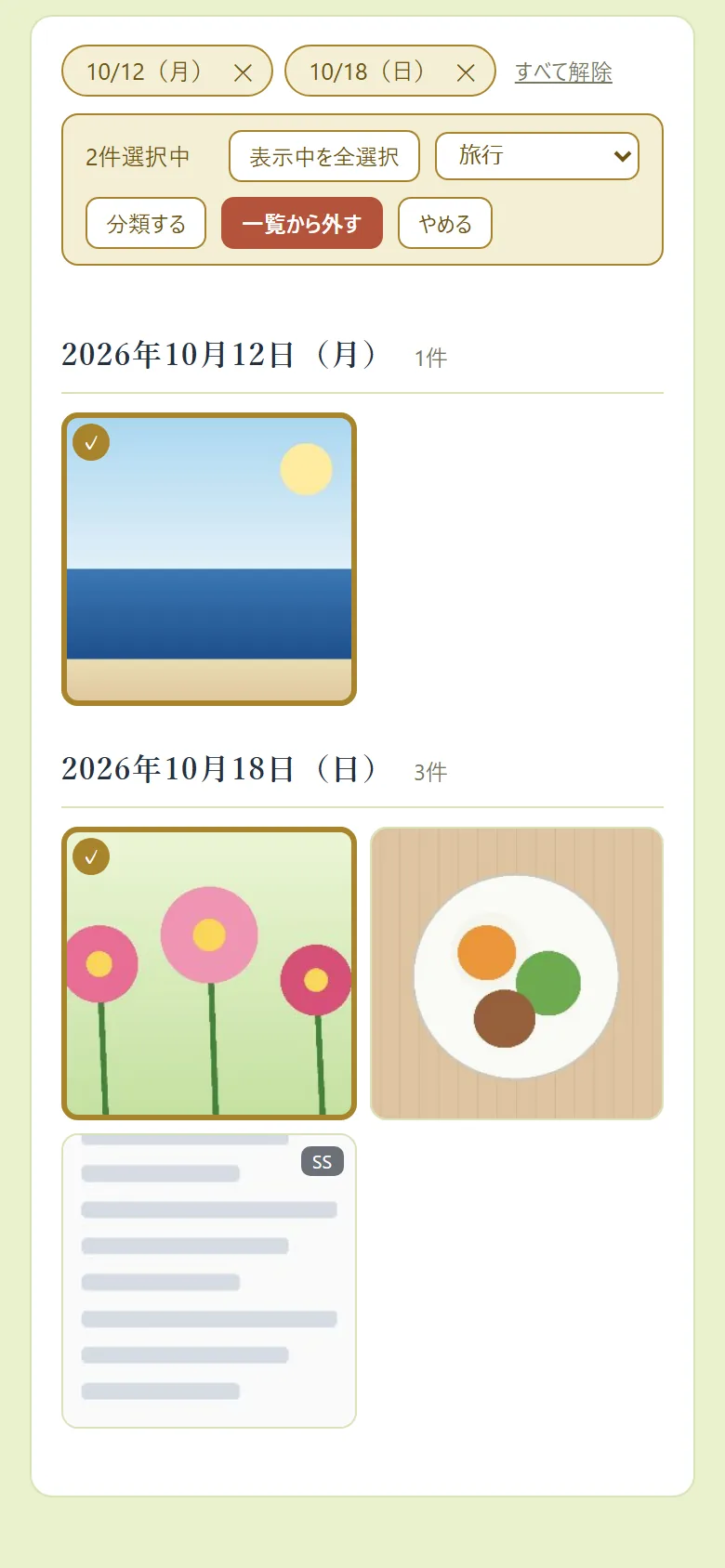
- 付け方は3通り・・・読み込むときにまとめて/「写真を選ぶ」で選んでから「分類する」/拡大画面で1枚ずつ
- しぼり込み・・・すべて・写真・スクショ・動画と、分類ごと(未分類も)。カレンダーの色も、しぼった写真だけで付きます
- 一覧から外す・・・表示から外すだけ。写真のファイルは消えません
- 書き出し・読み込み・・・分類と除外の記録をファイルにして、控えにしたり、別の端末で使ったりできます
2はじめ方(4つ)
- ブラウザで開く
iPhone・iPad は Safari、Android は Chrome で開きます。パソコンのブラウザでも使えます - ホーム画面に置く(おすすめ)
iPhone・iPadSafari の共有ボタン(四角に上矢印)→「ホーム画面に追加」→「追加」 AndroidChrome の右上の「⋮」→「アプリをインストール」(または「ホーム画面に追加」) MacSafari の「ファイル」→「Dock に追加」 - 写真を選ぶ
スマホは「写真・動画を選ぶ」、パソコンは「フォルダごと読み込む」が向いています。まとめて選べます - 色の付いた日をタップする
その日の写真が下に並びます。写真をタップすると大きく出ます。読み込んだときは、いちばん新しい日が自動で選ばれています
くわしくは 使い方ガイド(画面写真つき)。
3よくある質問
写真がどこかに送られたり、保存されたりしませんか
されません。写真はブラウザの中で読むだけで、サーバーには送りません。アプリの中に写真を保存することもありません。端末に残るのは、分類と「一覧から外した」記録だけです(写真のファイル名・大きさ・更新日時を目印にしています)。ページを開いた回数は、サイト共通の計測(GA4 と Vercel)で数えていますが、写真・ファイル名・分類の名前は送りません。
開き直したら、写真が消えていました
写真はアプリの中に保存しない作りなので、開くたびに「写真・動画を選ぶ」(または「フォルダごと読み込む」)から選び直します。写真のファイルそのものは、端末の中にそのまま残っています。分類と「一覧から外した」記録は、同じ写真を読み込むと自動で戻ります。
日付がずれている写真があります
日付は、①写真に入っている撮影日時 → ②ファイル名の日付(例:IMG_20240503)→ ③ファイルの更新日時、の順で決めます。撮影日時は、JPEG の写真に入っている EXIF(イグジフ→写真に入っている撮影日時などの情報)から読みます。どれを使ったかは、拡大画面の「日付の根拠」で確かめられます。ファイル名から取った日は、時刻が 12:00 になります。
iPhone の写真(HEIC)が「読み込み不可」になります
HEIC(ヘイク→iPhone の写真の保存形式)は、ブラウザによっては表示できません。そのときは一覧に「読み込み不可」と出ます。表示はできなくても、日付の一覧・分類・一覧から外す、は使えます。
別の端末でも、同じ分類を使いたい
「分類・除外データを書き出す」で記録のファイル(photo-viewer-data_年月日.json)を作り、別の端末で「分類・除外データを読み込む」から選びます。目印(ファイル名・大きさ・更新日時)が同じ写真なら、同じ分類と除外になります。ファイルに写真そのものは入りません(ファイル名は入ります)。
動画も見られますか
見られます。動画は一覧で ▶ の印が付き、拡大画面で再生できます。再生できるかどうかは、ブラウザと動画の形式によります。
4中身(気になる人向け)
| 動く場所 | ブラウザの中(ホーム画面に置けるウェブアプリ)。写真の読み込み、一覧用の小さな画像づくり、拡大表示は、すべて端末の中で行います |
|---|---|
| 保存 | 写真は保存しません。分類の一覧・写真ごとの分類・一覧から外した写真の目印を、この端末のブラウザの保存領域に置きます。目印は、ファイルの名前・大きさ・更新日時の組み合わせです |
| 計測 | ページを開いた回数などを、サイト共通の計測(GA4 と Vercel)で数えています。写真・ファイル名・分類の名前は送りません |
| 費用 | 無料。登録なし。広告なし |
| 作り | 1枚の HTML(素の HTML・CSS・JavaScript)。撮影日時(EXIF)は、自前の小さな仕組みで JPEG の写真から読みます。計測のほかに、外から読み込む部品(ライブラリや Web フォント)はありません。一度開けば、オフラインでも起動します |
| 読める形式 | 写真=JPEG・PNG・GIF・WebP・BMP・HEIC・TIFF・AVIF など。動画=MP4・MOV・WebM など。表示や再生ができるかどうかは、ブラウザによります |
5更新のきろく
2026-10-24 画面の読み上げ向けに、ファイルを選ぶ欄に名前を付けました(見た目は同じです)
2026-07-29 オフライン用に保存する画面を直しました(うまく開けなかったときの画面は保存しない)
2026-07-28 サイト共通の計測(GA4)を入れました
2026-07-20 公開。同じ日に、分類を自分で足す・名前を変える・消せる形にしました