日めくりアルバム 使い方ガイド(画面写真つき)
- 対象:日めくりアルバム(https://akimo10shin5.com/apps/himekuri-album/ )。画面写真は iPhone の幅で撮ったもので、写っている写真は説明のために作った画像です
- 無料・登録なし。写真はどこにも送らず、アプリの中に保存もしません
- アプリの「はじめに」ボタンからも、このガイドを開けます
0. これは何
カレンダーから日付を選んで、その日の写真だけを見るアプリです。写真を読み込むと、カレンダーに「写真のある日」が藍色の濃淡で浮かびます。日付をタップすると、その日の写真だけが並びます。家族・ペットのような、自分だけの分類も作れます。
1. はじめ方
ホーム画面に置く(おすすめ)
ホーム画面に置くと、次からはアイコンを押すだけで開けます。
- iPhone・iPad・・・Safari で開き、共有ボタン(四角に上矢印)→「ホーム画面に追加」→「追加」
- Android・・・Chrome で開き、右上の「⋮」→「アプリをインストール」(または「ホーム画面に追加」)
- パソコン・・・Chrome・Edge は、アドレスバーの右のインストールボタン。Mac の Safari は「ファイル」→「Dock に追加」
一度開いたあとは、電波がないところでも起動します。
写真を選ぶ
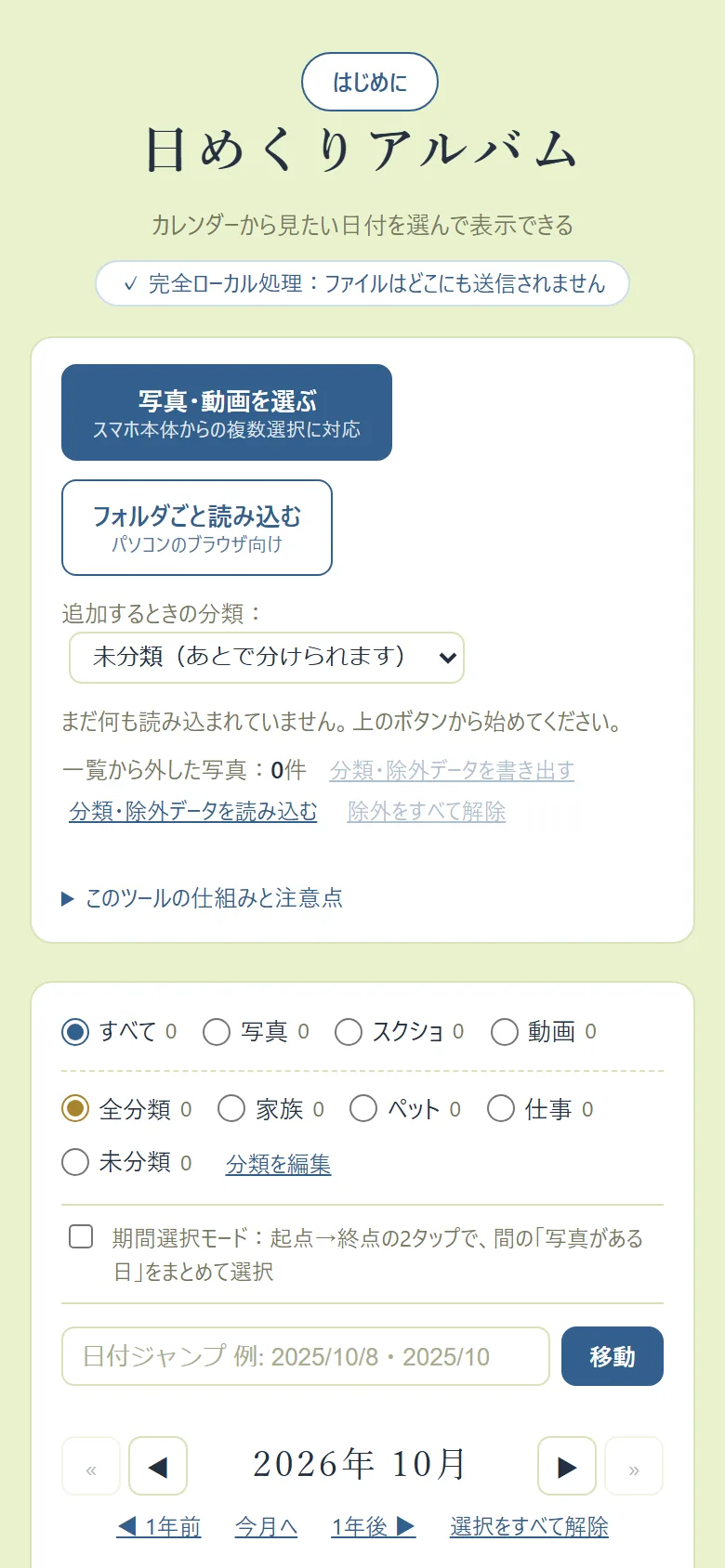
- 「写真・動画を選ぶ」(スマホ向け)か、「フォルダごと読み込む」(パソコンのブラウザ向け)を押します
- 写真を選びます。まとめて選べます
- 読み込みのあいだは、「◯ / ◯ 件を解析中」と進み具合が出ます
- 終わると、「読み込み済み ◯ 件」と、写真・スクショ・動画の内訳、写真の期間が出ます。カレンダーは、いちばん新しい日が選ばれた状態になります
- 選ぶ前に 「追加するときの分類」 を決めておくと、まだ分類の付いていない写真に、まとめてその分類が付きます(§4)
- 写真を足したいときは、もう一度選びます。すでに入っている写真は、二重には入りません
- 写真はアプリの中に保存しません。 次に開いたときも、写真を選び直します。分類と「一覧から外した」記録は、同じ写真を読み込むと元に戻ります
2. 画面の見方
上から順に、次の3つが並びます。パソコンの広い画面では、カレンダーが左、写真が右に並びます。
| 場所 | 何があるか |
|---|---|
| 読み込み | 「写真・動画を選ぶ」「フォルダごと読み込む」「追加するときの分類」、読み込んだ数、一覧から外した写真の数、分類・除外データの書き出しと読み込み、「このツールの仕組みと注意点」 |
| しぼり込みとカレンダー | 種類(すべて・写真・スクショ・動画)、分類、期間選択モード、日付ジャンプ、月のカレンダー |
| 選んだ日の写真 | 選んだ日の札、「写真を選ぶ」(押すと、まとめて分類する・一覧から外すボタンが出ます)、日ごとの写真 |
カレンダーの見方
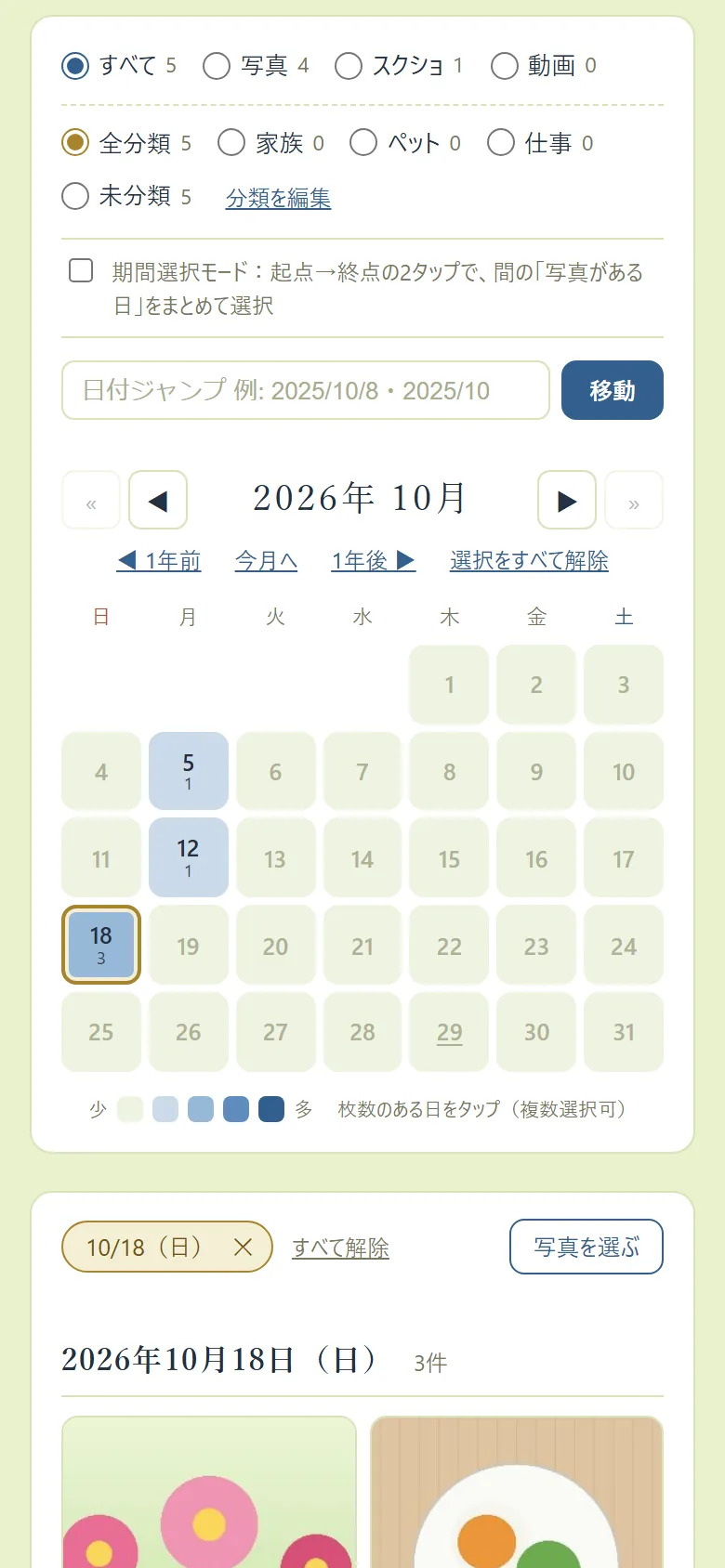
- 写真のある日に色が付き、日付の下に枚数が出ます。色は4段階(1〜2枚・3〜9枚・10〜29枚・30枚以上)で、多い日ほど濃い藍色です
- 金色の枠は、いま選んでいる日です。今日の日付には下線が付きます
- ◀ ▶ で前の月・次の月へ。« » で、写真のある前の月・次の月へ飛びます
- 「◀ 1年前」「1年後 ▶」「今月へ」「選択をすべて解除」もあります
3. 主な操作
日付を選ぶ
- 色の付いた日をタップすると、その日の写真が、日ごとに並びます。いくつでも選べます。もう一度タップすると外れます
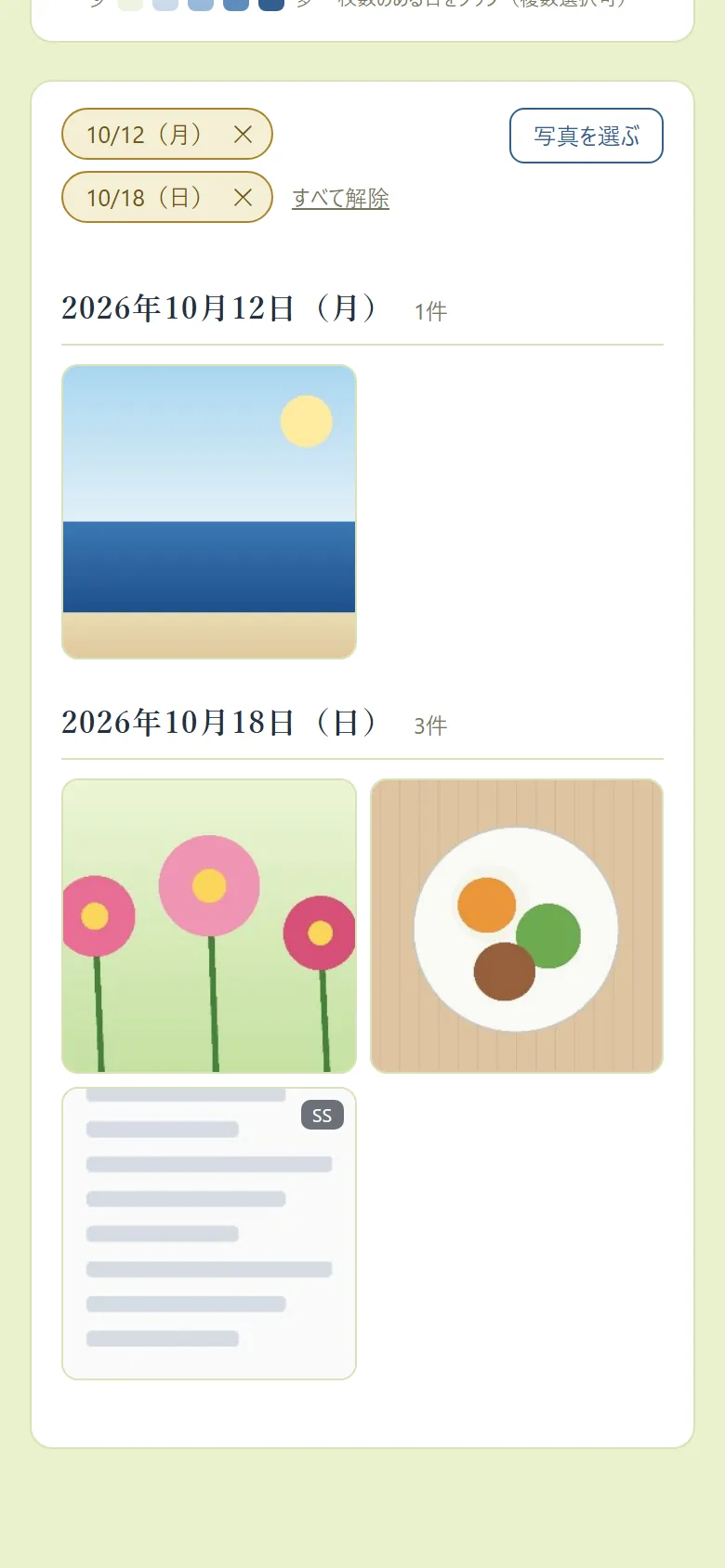
- 選んだ日は、写真の上に「10/18(日)」のような札で並びます。札の ✕ で1日ずつ、「すべて解除」でまとめて外せます
- 期間選択モード・・・チェックを入れて、起点の日と終点の日を2回タップすると、そのあいだの「写真がある日」をまとめて選びます
- 日付ジャンプ・・・「2025/10/8」「20251008」「2025/10」「10/8」のように入れて「移動」。その日に写真があれば選ばれます。無ければ、カレンダーだけがその月へ動きます
しぼり込む
- 種類・・・すべて・写真・スクショ・動画。それぞれの数も出ます
- 分類・・・全分類・それぞれの分類・未分類
- しぼり込んでいるあいだは、カレンダーの色も、しぼった写真だけで付きます
スクショ(スクリーンショット→画面をそのまま写した画像)として扱うのは、ファイル名に「Screenshot」「スクリーンショット」などが入っているものと、PNG の画像です。一覧では「SS」の印が付きます。
大きく見る
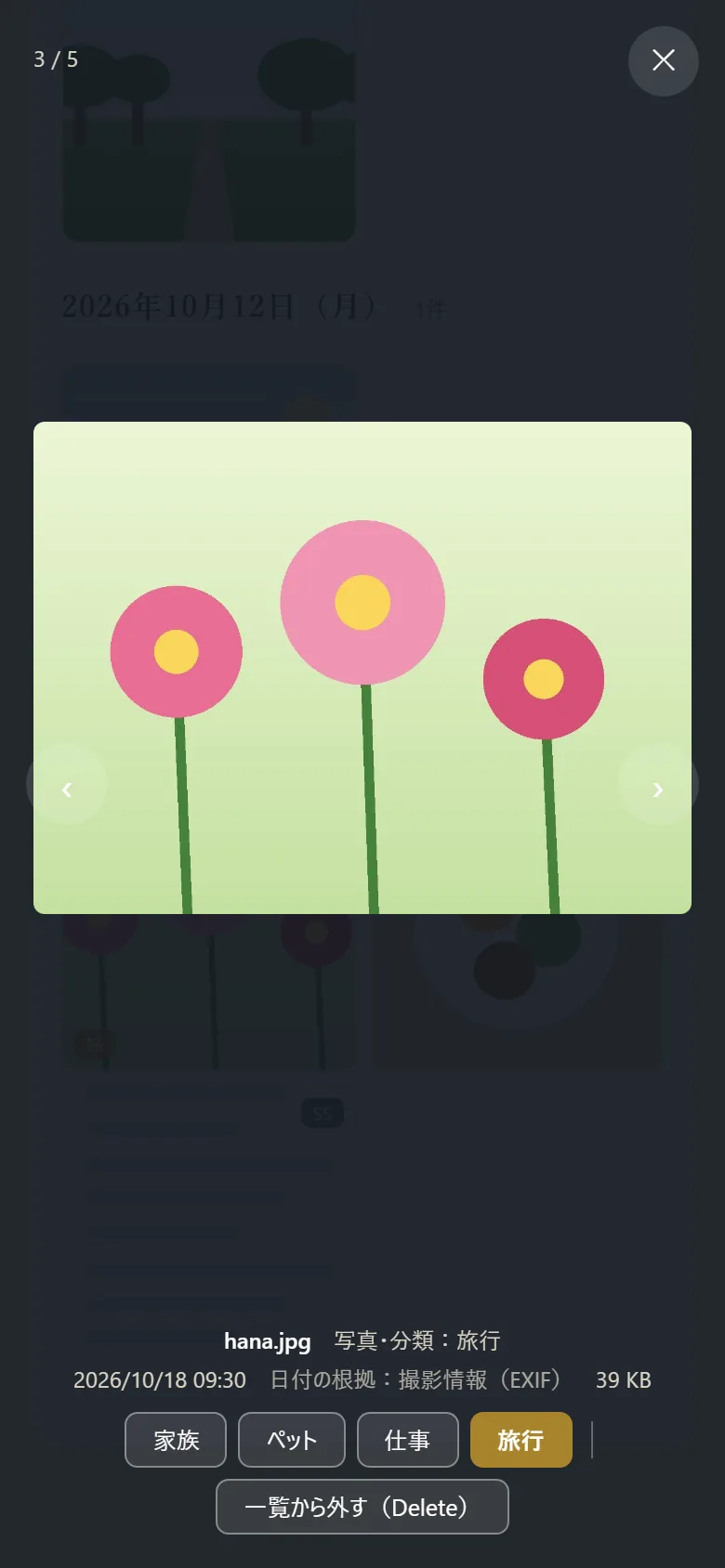
- 一覧の写真をタップすると、大きく出ます。‹ › で前後の写真へ、✕ で閉じます
- 下に、ファイル名・種類・分類・撮影日時・「日付の根拠」・ファイルの大きさが出ます
- 分類のボタンを押すと、その写真の分類が変わります。光っているボタンをもう一度押すと「未分類」に戻ります
- 動画は、ここで再生できます。再生できるかどうかは、ブラウザと動画の形式によります
- パソコンでは、キーボードの ← → で前後へ、Esc で閉じる、Delete で一覧から外す、も使えます
日付の決め方
日付は、次の順で決めます。どれを使ったかは、拡大画面の「日付の根拠」に出ます。
- 撮影情報(EXIF)・・・EXIF(イグジフ→写真に入っている撮影日時などの情報)の撮影日時。JPEG の写真から読みます
- ファイル名・・・「IMG_20240503」のように、名前に日付が入っているとき。時刻は 12:00 として扱います
- ファイル更新日時・・・上の2つが無いとき
いらない写真を一覧から外す
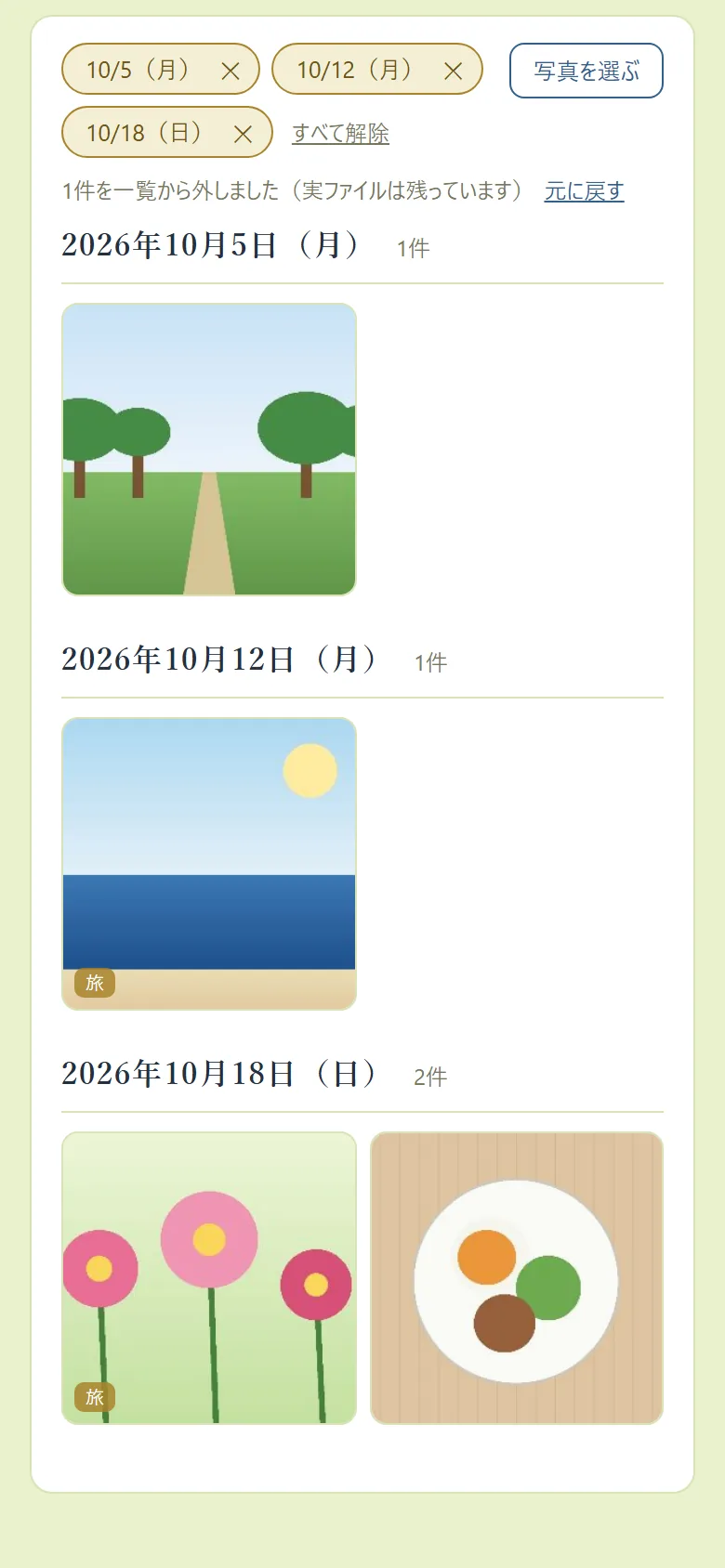
- 「写真を選ぶ」を押して写真をタップで選び、「一覧から外す」。拡大画面の「一覧から外す(Delete)」でも外せます
- アプリの表示から外すだけで、写真のファイルは消えません
- 外した直後は、「元に戻す」で戻せます。あとから戻すときは、上の「除外をすべて解除」を押します
- 外した写真は、次に読み込んだときも取り込まれません(「除外リストに載っている ◯ 件は取り込みませんでした」と出ます)。上の「一覧から外した写真:◯件」が、外した数です
4. 分類
最初は「家族」「ペット」「仕事」の3つがあります。足す・名前を変える・消すは自由です。
分類を作る・直す
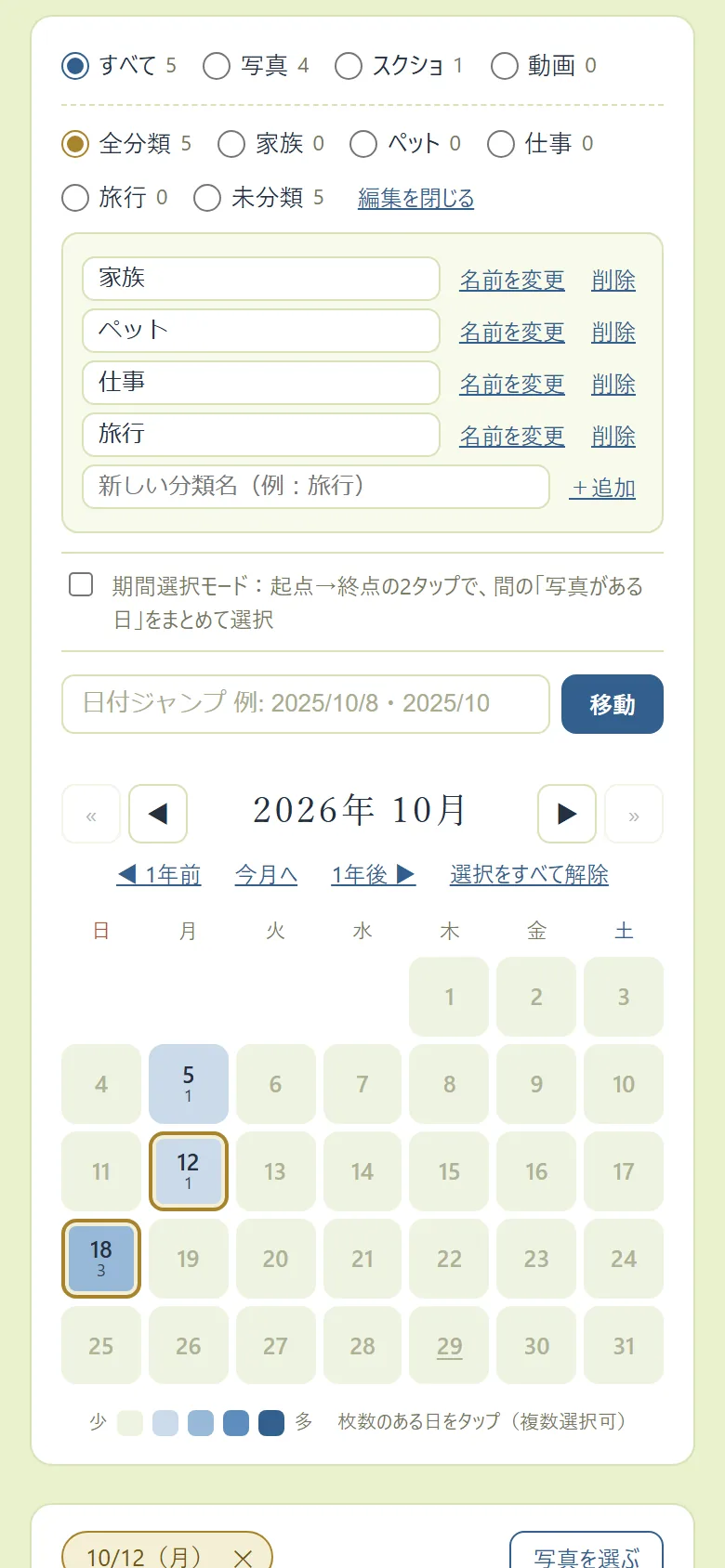
- 分類の並びの最後にある 「分類を編集」 を押します
- 新しい名前を入れて 「+追加」(20文字まで)
- 名前を直して 「名前を変更」。すでにある名前に変えると、2つの分類が1つにまとまります
- 「削除」 を押すと、確認が出ます。その分類が付いていた写真は「未分類」に戻ります。写真は消えません
- 終わったら「編集を閉じる」
分類を付ける(3通り)
- 読み込むときにまとめて・・・「追加するときの分類」を選んでから写真を読み込みます。まだ分類の付いていない写真に付きます
- 選んでからまとめて・・・「写真を選ぶ」を押し、写真をタップで選びます(✓ が付きます)。分類の欄で分類を選んで 「分類する」。「表示中を全選択」で、いま並んでいる写真をまとめて選べます。やめるときは「やめる」
- 1枚ずつ・・・拡大画面の分類のボタンを押します(§3)
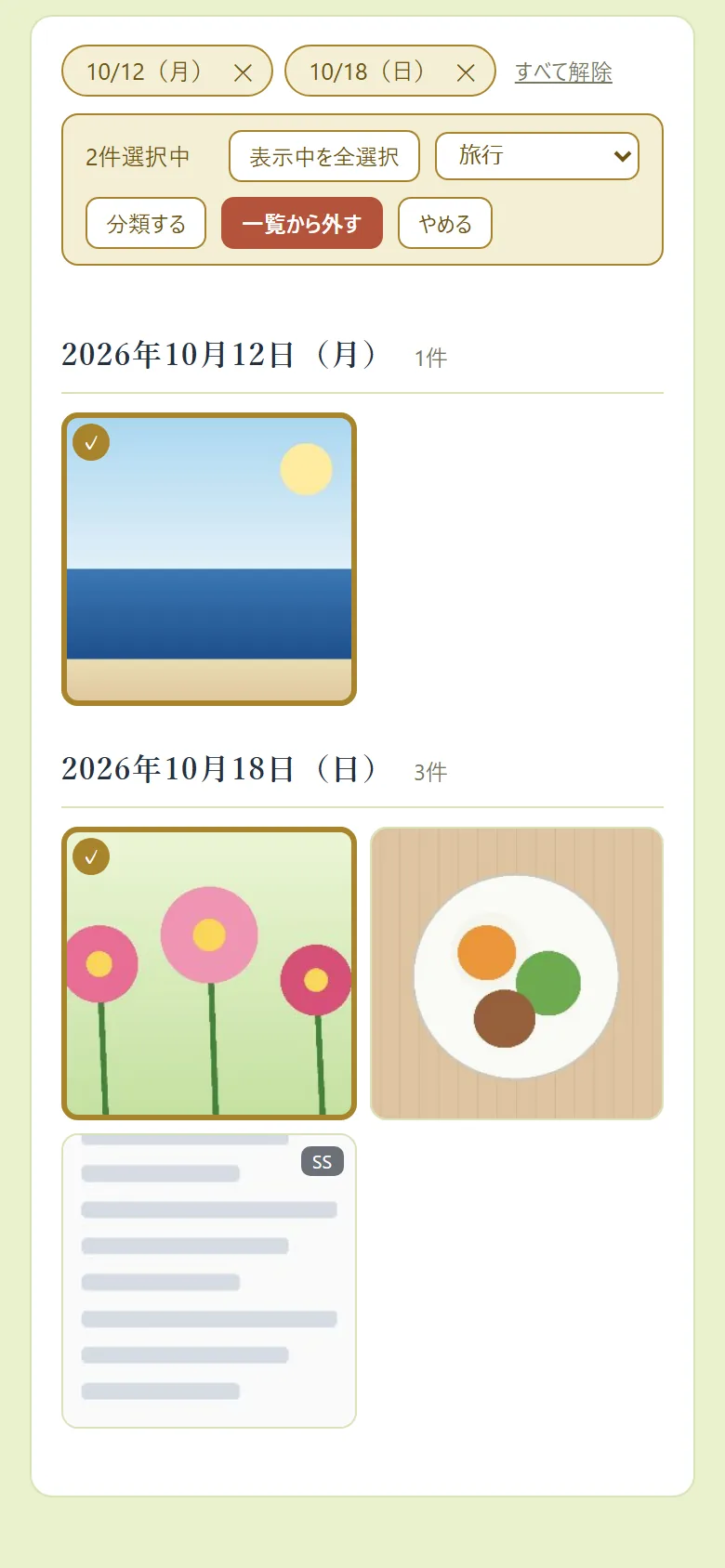
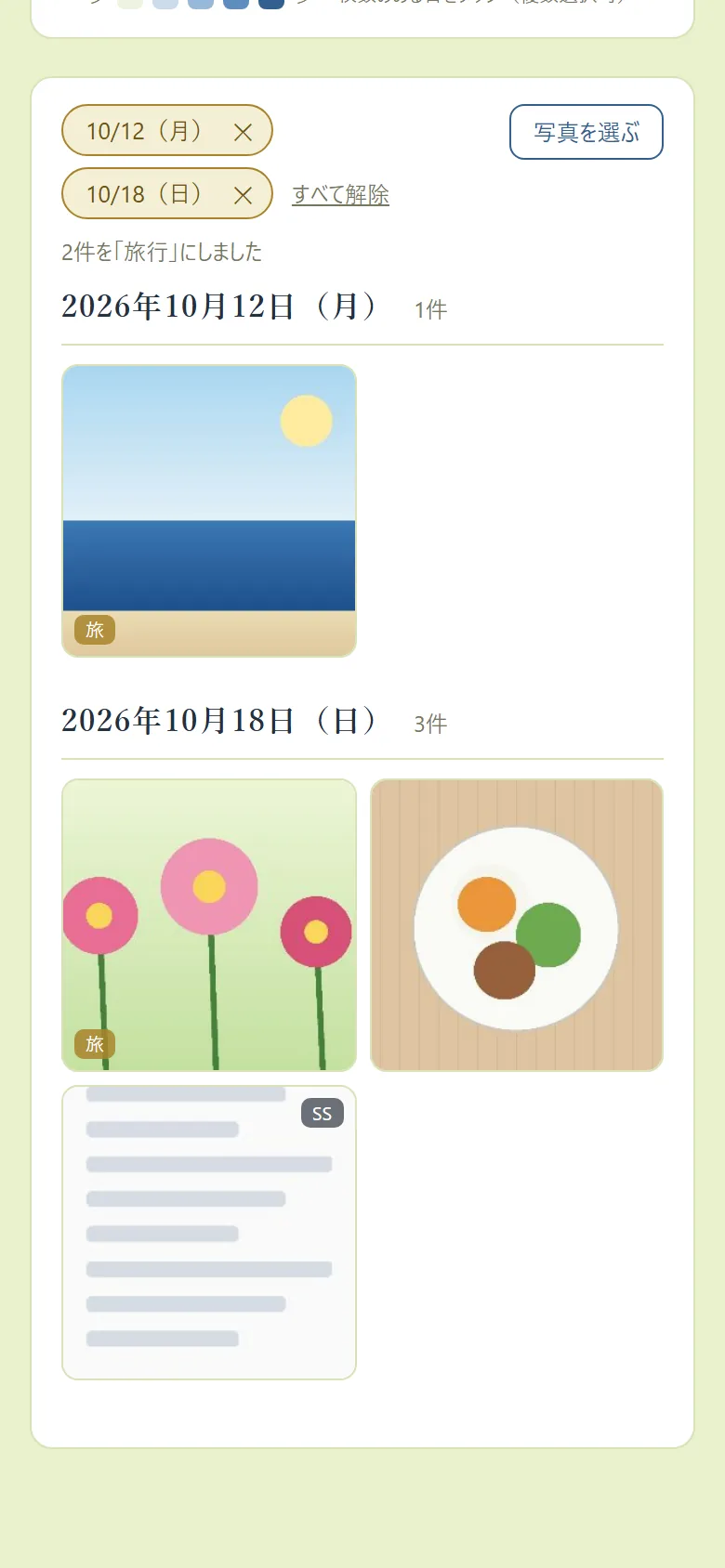
- 分類した写真には、一覧で、分類の名前の頭の1文字の札が付きます(「旅行」なら「旅」。英字だけの名前なら頭の2文字)
- 分類の欄で「未分類に戻す」を選んで「分類する」と、分類が外れます
- 写真を選んでいるあいだは、写真をタップしても大きくならず、選ぶ・外すになります
5. 保存先と仕組み
- 写真・・・ブラウザの中で読むだけです。サーバーには送らず、アプリの中に保存もしません。一覧用の小さな画像と拡大用の画像は、その場で作り、ページを閉じると消えます
- 端末に残るもの・・・分類の一覧、写真ごとの分類、一覧から外した写真の目印。この端末のブラウザの保存領域に置きます。目印は、ファイルの名前・大きさ・更新日時の組み合わせです。同じ組み合わせの写真を読み込むと、分類と除外が元に戻ります
- 書き出し・読み込み・・・「分類・除外データを書き出す」で、端末に残っている記録をファイル(photo-viewer-data_年月日.json)にします。JSON(ジェイソン→文字で書いたデータの形)のファイルで、写真そのものは入りません(ファイル名は入ります)。「分類・除外データを読み込む」でそのファイルを選ぶと、いまの記録に足されます。別の端末でも、目印が同じ写真なら、同じ分類と除外になります
- 計測・・・ページを開いた回数などを、サイト共通の計測(GA4(ジーエーフォー→Google のアクセス解析)と Vercel)で数えています。写真・ファイル名・分類の名前は送りません
- オフライン・・・一度開いたあとは、電波がなくても起動します
- 作り・・・1枚の HTML(素の HTML・CSS・JavaScript)。撮影日時は、自前の小さな仕組みで JPEG の写真から読みます。計測のほかに、外から読み込む部品(ライブラリや Web フォント)はありません
- 読める形式・・・写真=JPEG・PNG・GIF・WebP・BMP・HEIC・TIFF・AVIF など、動画=MP4・MOV・WebM など。表示や再生ができるかどうかは、ブラウザによります
- 公開・・・2026-07-20
6. 困ったとき
| 症状 | 見るところ |
|---|---|
| 開き直したら、写真が無い | 写真はアプリの中に保存しない作りです。「写真・動画を選ぶ」から選び直してください。写真のファイルは、端末にそのまま残っています |
| 分類が戻らない | 目印(ファイルの名前・大きさ・更新日時)のどれかが変わると、別の写真として扱われます。写真を編集して保存し直したとき、などです |
| 日付がちがう | 拡大画面の「日付の根拠」を見ます。撮影日時を読めない写真は、ファイル名か更新日時の日付になります。ファイル名から取った日は、時刻が 12:00 になります |
| 写真が「読み込み不可」 | HEIC(ヘイク→iPhone の写真の保存形式)など、ブラウザが表示できない形式です。表示はできなくても、日付の一覧・分類・一覧から外す、は使えます |
| 動画が再生できない | 「この環境では動画を再生できません」と出たら、その形式は、このブラウザでは再生できません |
| 外した写真を戻したい | 外した直後なら「元に戻す」。あとからなら、上の「除外をすべて解除」を押して、写真を選び直します |
| カレンダーに色が付かない | しぼり込みを「すべて」「全分類」に戻します。« » で、写真のある月へ飛べます |
| 「フォルダごと読み込む」が使えない | パソコンのブラウザ向けの機能です。スマホでは「写真・動画を選ぶ」を使います |
| 書き出したファイルが読み込めない | 「データの形式を認識できませんでした」と出たら、「分類・除外データを書き出す」で作ったファイルを選び直します |