自分の取扱説明書をつくろう自由研究テーマ、101個目は「自分」。書き込み式のワークシート
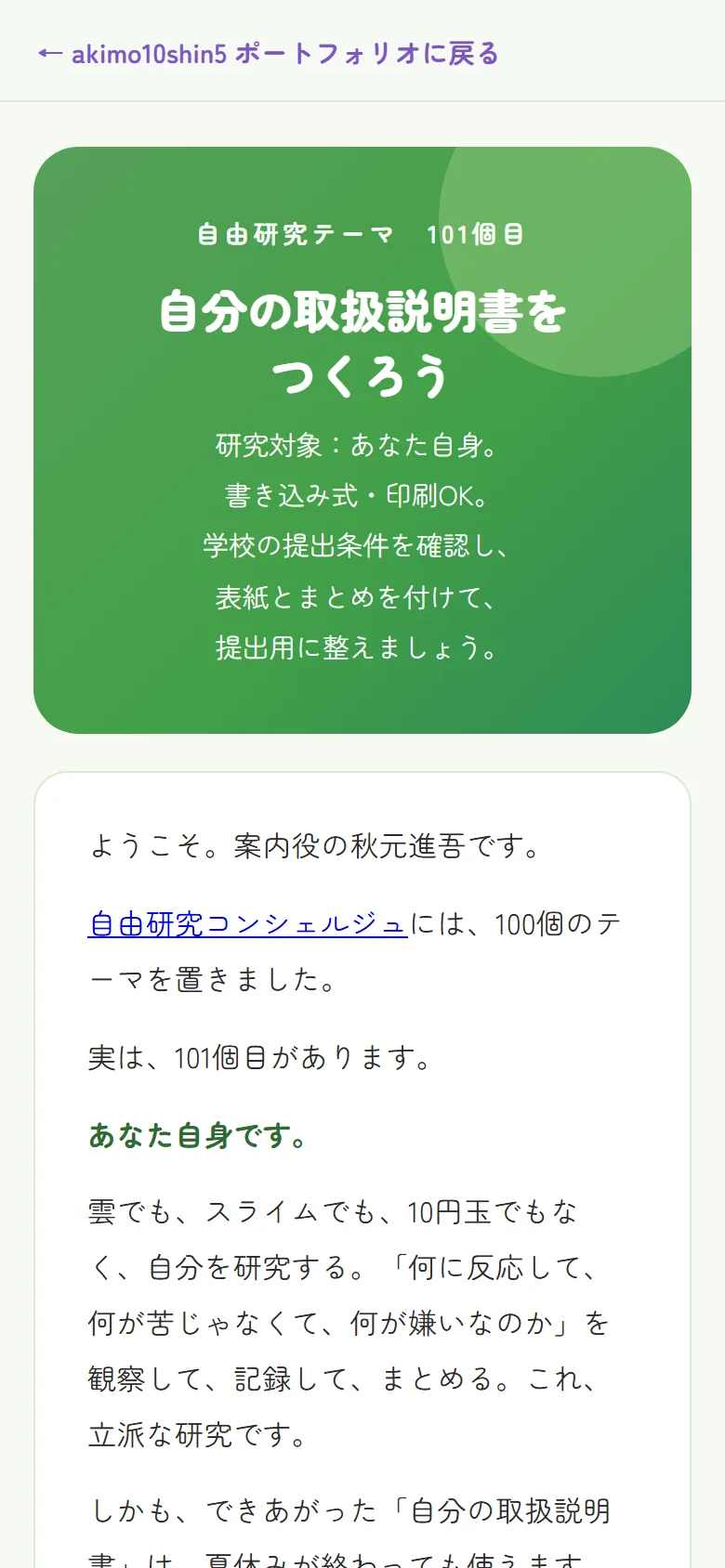
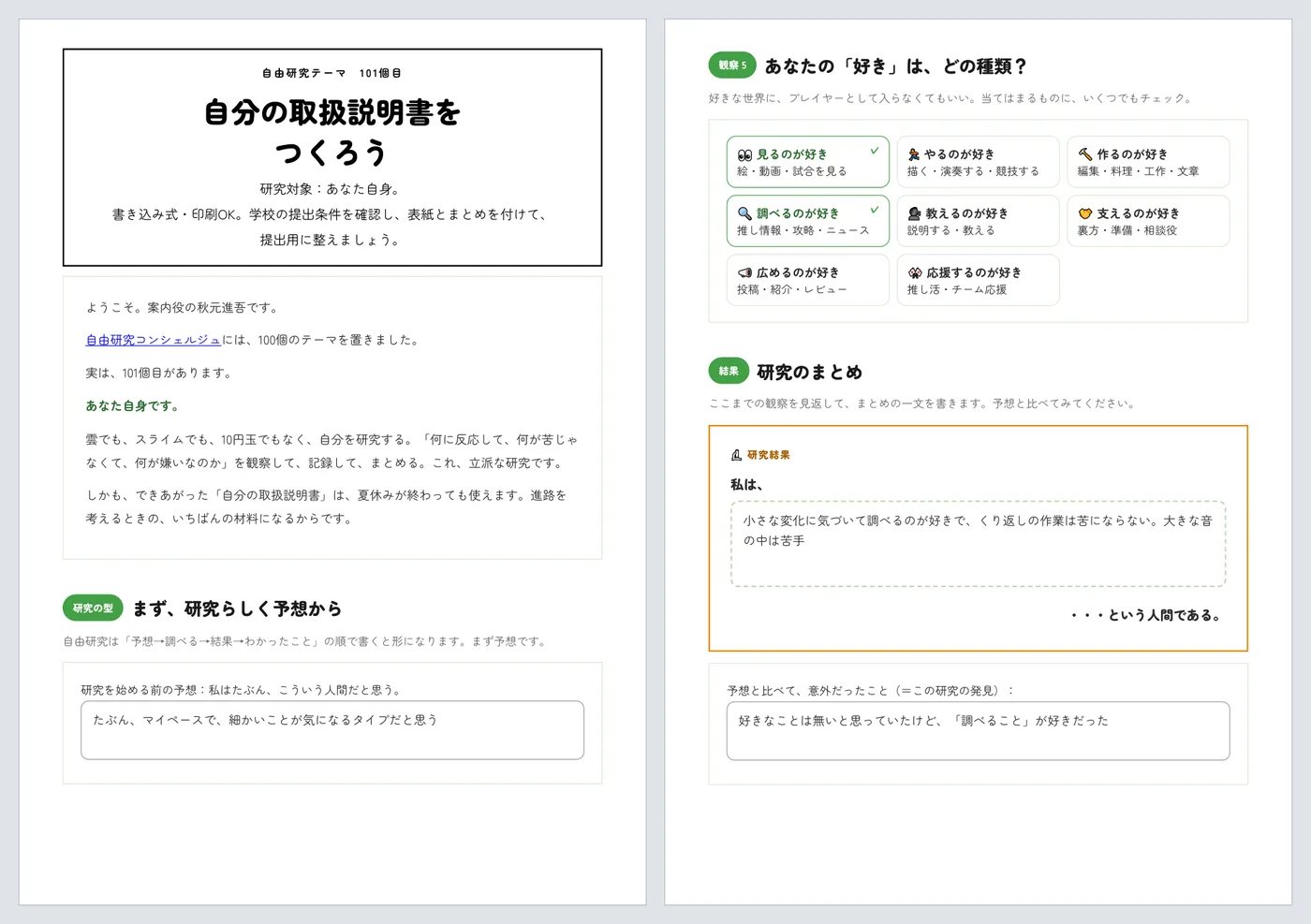
自由研究のテーマ100個(夏休み自由研究コンシェルジュ)の、その次。101個目の研究対象は、あなた自身です。つい反応してしまうもの・苦じゃないこと・頼まれること・避けたいこと・好きの種類を観察して、最後に「私は、・・・という人間である。」の一文にまとめます。書いたものはこの端末に自動で保存され、学校の提出条件を確認し、印刷して表紙とまとめを付ければ、自由研究の提出用に整えられます。
0はじめに読んでほしい3つ
研究の型で、自分を観察します
予想を書いてから、5つの角度で自分を観察し、最後に「私は、・・・という人間である。」の一文にまとめます。予想と違ったところが、この研究の発見になります。書く欄は21個、チェックは8つです。
書いたものは、この端末の中だけ
書くそばから、この端末のブラウザの中に自動で保存されます。保存のボタンは無く、閉じても消えません。書いたものを送る仕組みはありません。ページを開いた回数は、サイト共通のアクセス計測(ページが何回開かれたかを数えるしくみ)で数えています。書いた中身は送りません。
印刷して、提出用に整える
「🖨️ 印刷する(提出用)」を押すと、ボタンやヒントを除いて印刷されます。ページの下の「自由研究として提出するときは」の表を参考に、学校の提出条件に合わせて表紙とまとめを付けましょう。長く書いた欄も、書いた文が全部印刷に出ます(空いた欄の薄い字の例は、印刷に出ません)。
1できること
書く欄(研究の型・観察5つ・結果)
- 研究の型・・・研究を始める前の予想「私はたぶん、こういう人間だと思う。」
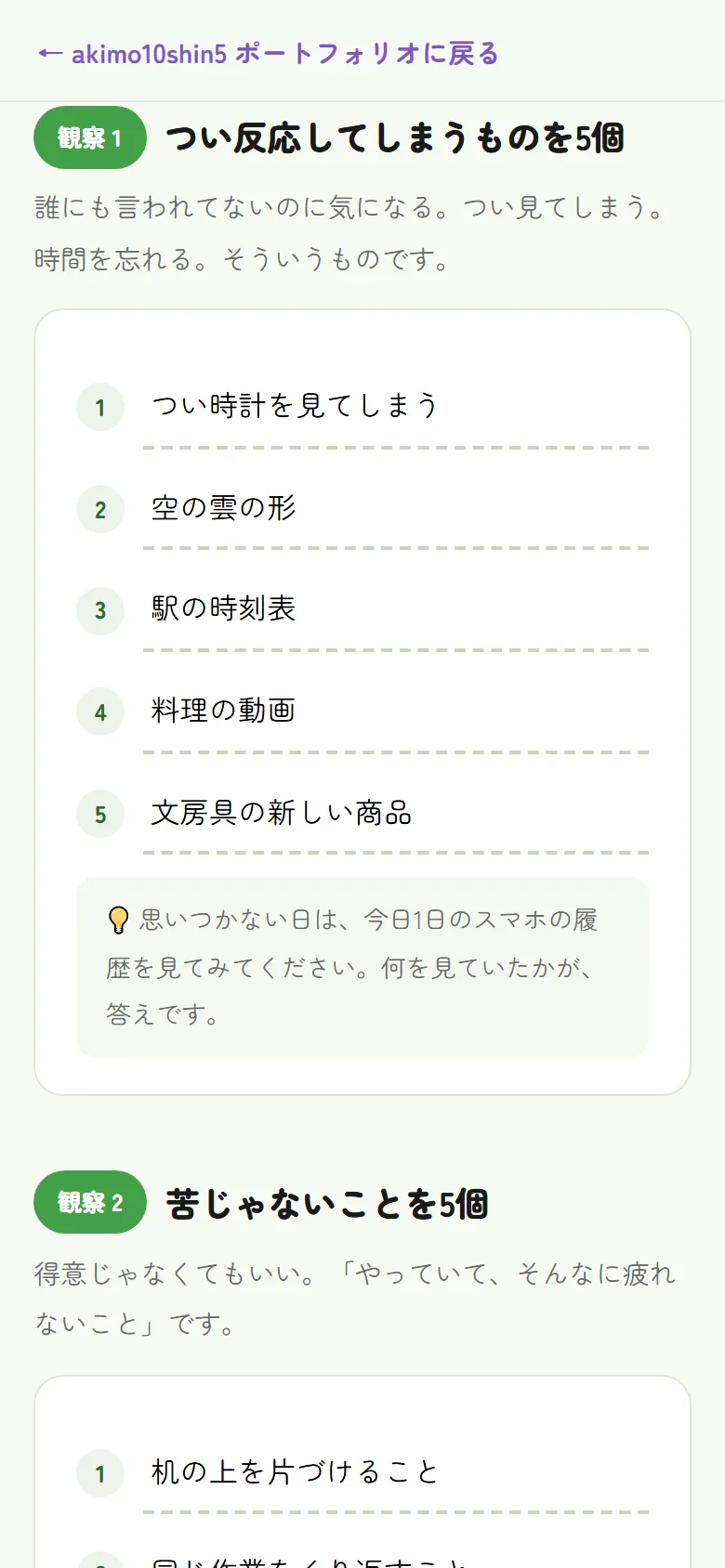
- 観察 1〜3・・・つい反応してしまうもの・苦じゃないこと・人に頼まれること/褒められたことを、それぞれ5個
- 観察 4・・・絶対に避けたいことを3個
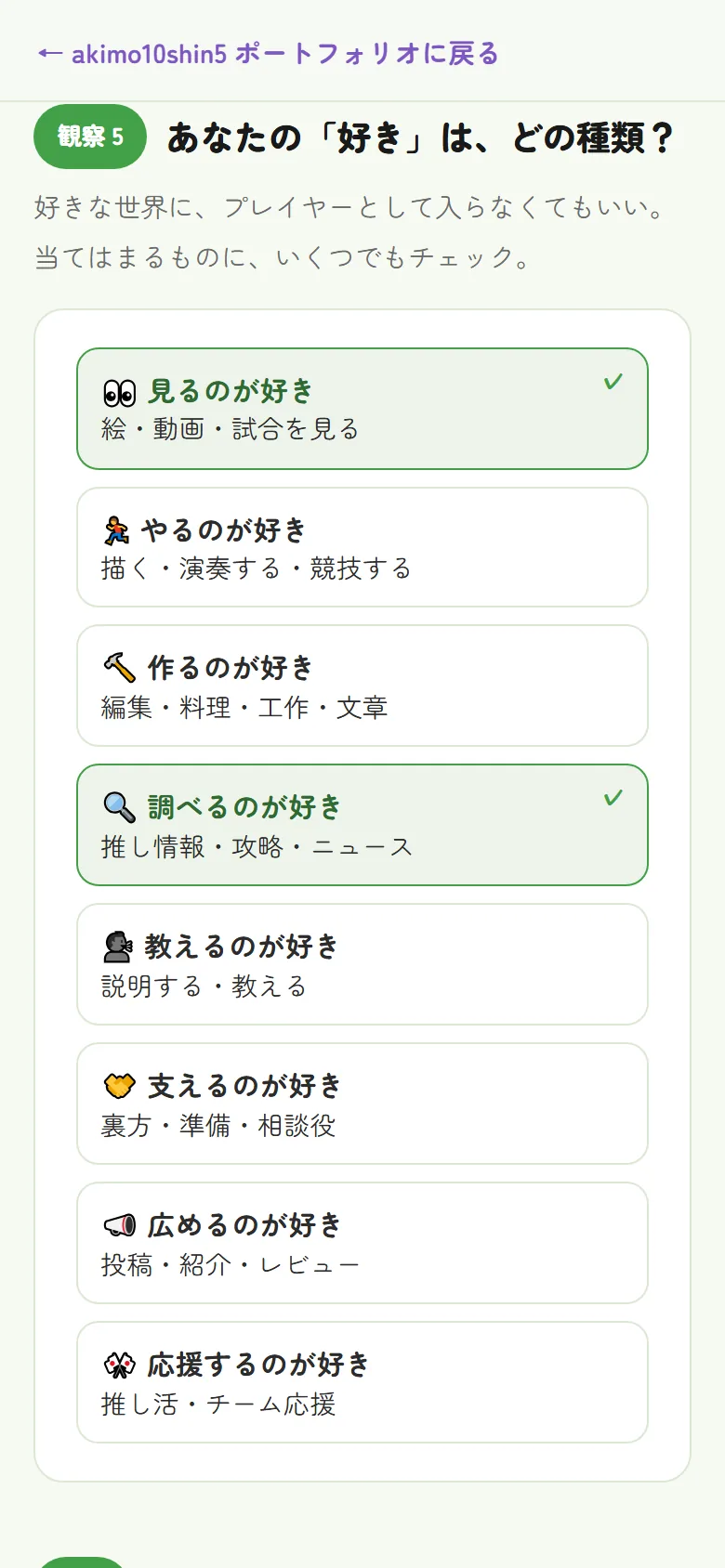
- 観察 5・・・「好き」の種類を8つの中から、いくつでもチェック(見る・やる・作る・調べる・教える・支える・広める・応援する)
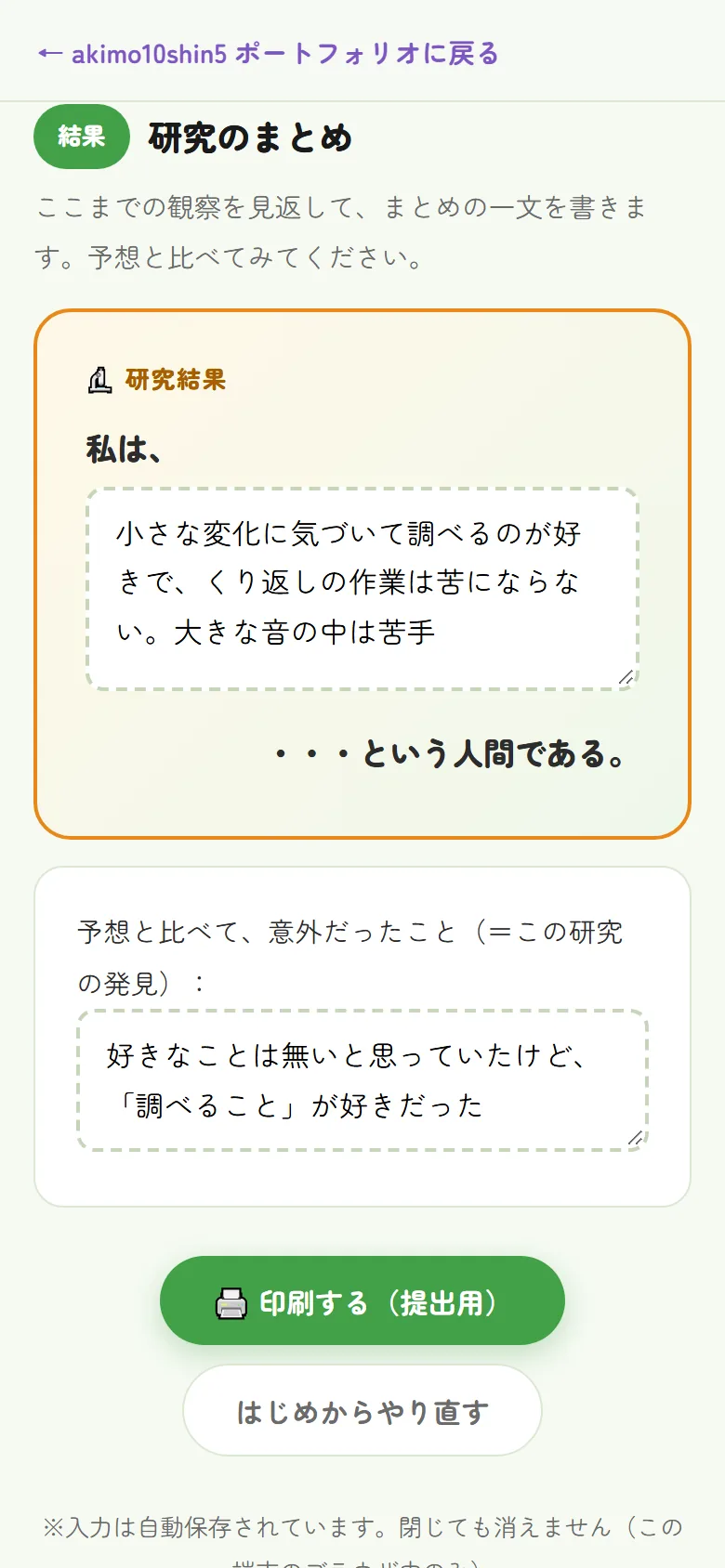
- 結果・・・「私は、・・・という人間である。」のまとめと、予想と比べて意外だったこと(=この研究の発見)
2はじめ方(5つ)
- ワークシートを開く
スマホでもパソコンでも、ブラウザで開きます。登録やログインはありません。続きを書くときも、同じ端末の同じブラウザで開きます - 予想を書く
「研究を始める前の予想:私はたぶん、こういう人間だと思う。」の欄に、1〜2行。あとで結果と見比べます - 観察 1〜5 を書く
気づいたときに、少しずつ書き足します。観察は3日〜1週間(短くても3日)。書いたものは自動で保存されます - まとめの一文を書く
観察を見返して「私は、・・・という人間である。」を完成させ、予想と比べて意外だったこと(=発見)を書きます - 印刷して、表紙とまとめを付ける
「🖨️ 印刷する(提出用)」を押します。ページの下の「自由研究として提出するときは」の表を見て、研究タイトル・動機(どうき→研究しようと思ったわけ)・方法・結果・考察(こうさつ→結果から考えたこと)をそろえ、学校の提出条件に合わせて提出用に整えます
くわしくは 使い方ガイド(画面写真つき)。
3よくある質問
書いたものは、だれかに見られますか
書いたものは、この端末のブラウザの中に保存されるだけで、送る仕組みはありません。作者にも届きません。ただ、同じ端末の同じブラウザでこのページを開けば、だれでも書いたものが見えます。家族と共用のスマホやパソコンで書くときは、気をつけてください。
途中でやめても、続きから書けますか
はい。書くたびに自動で保存されるので、閉じても、次に同じ端末の同じブラウザで開けば続きから書けます。別の端末や別のブラウザでは白紙から始まり、書いたものを移す機能はありません。プライベートブラウズ(シークレット)で開いて閉じたときや、ブラウザの設定でサイトのデータを消したときは消えます。iPhone の Safari では、しばらく開かないでいると消えることがあるので、書き終えたら早めに印刷しておくと安心です。
長く書いた文が、印刷で切れてしまいました
2026-10-29 の版から、長く書いた文は全部印刷されます(1行の欄も、折り返して全文が出ます)。何も書いていない欄の薄い字の例(「例:・・・」)も、印刷には出ません。前の版のページを開いたままなら、ページを読み込み直してから印刷してください(書いたものは消えません)。
紙に手で書きたいです
印刷配布室に、手で書き込む記入シート(A4・4ページ。名前・学校・学年・研究期間を書く表紙つき)と、全部の欄を書き込んだ記入例(見本)があります。どちらも印刷用の PDF つきです。
できあがったら、どう使えますか
ワークシートには、できあがった取扱説明書は「進路を考えるときの、いちばんの材料になる」と書かれています。進路につなげたくなったら、ページの下のリンクから記事「将来、何になりたいの?」は、かなり無茶な質問ですへ進めます。
保護者や先生が使うときは
ワークシートの下に、お子さんの観察に使いたい保護者向けの記事「子どもが進路の話をしてきたら、まず何と言うか」へのリンクがあります。学校や塾で配るときは、印刷配布室の記入シート(A4)を自由にコピーして使えます。
4中身(気になる人向け)
| 動く場所 | ブラウザで開く1枚のページ(書き込み式のワークシート)。書いたものをサーバーに送る仕組みはありません |
|---|---|
| 保存 | この端末のブラウザの保存領域(ローカルストレージ)に、書くたびに自動で保存。「はじめからやり直す」で全部消せます。書き出しや、ほかの端末への引っ越しの機能はありません |
| 計測 | ページを開いた回数を、サイト共通の Google アナリティクス 4(GA4)と Vercel のアクセス計測で数えています。書いた中身は送りません |
| 費用 | 無料。登録なし。広告なし |
| 作り | 素の HTML・CSS・JavaScript の1ファイル。動きを作るための外部のライブラリは使っていません(読み込むのは計測のスクリプトと書体だけ)。書体は Google Fonts の Zen Maru Gothic |
| 印刷 | 印刷用の CSS(見た目を決める指定)で、ボタン・💡のヒント・🔒の保存の案内・記事へのリンクなどを隠して印刷します。書いた文は、印刷のときだけ見える写しに入れて出すので、長く書いても切れません。手書き用の紙の版(A4・4ページ)は印刷配布室に |
5更新のきろく
2026-10-29 印刷を直しました(長く書いた欄も全文が出る・空いた欄の薄い字の例は出ない・見出しだけが前の枚に残らない・段の札の色が薄くならない)。観察の日数の目安を「3日〜1週間(短くても3日)」にそろえ、🔒 の案内に計測のことを書き足しました
2026-09-07 書く欄21個に、読み上げ機能(スクリーンリーダー→画面の文字を声で読むしくみ)向けの名前を付けました
2026-08-23 印刷配布室に、手で書く記入シート(A4・4ページ・表紙つき)と記入例(見本)を追加
2026-07-27 公開