自分の取扱説明書をつくろう 使い方ガイド(画面写真つき)
- 対象:自分の取扱説明書をつくろう(https://akimo10shin5.com/apps/jibun-torisetsu/ )。画面写真は、スマホの幅とパソコンの幅で撮ったものです
- 無料・登録なし。書いたものは、この端末のブラウザの中だけに保存されます
0. これは何
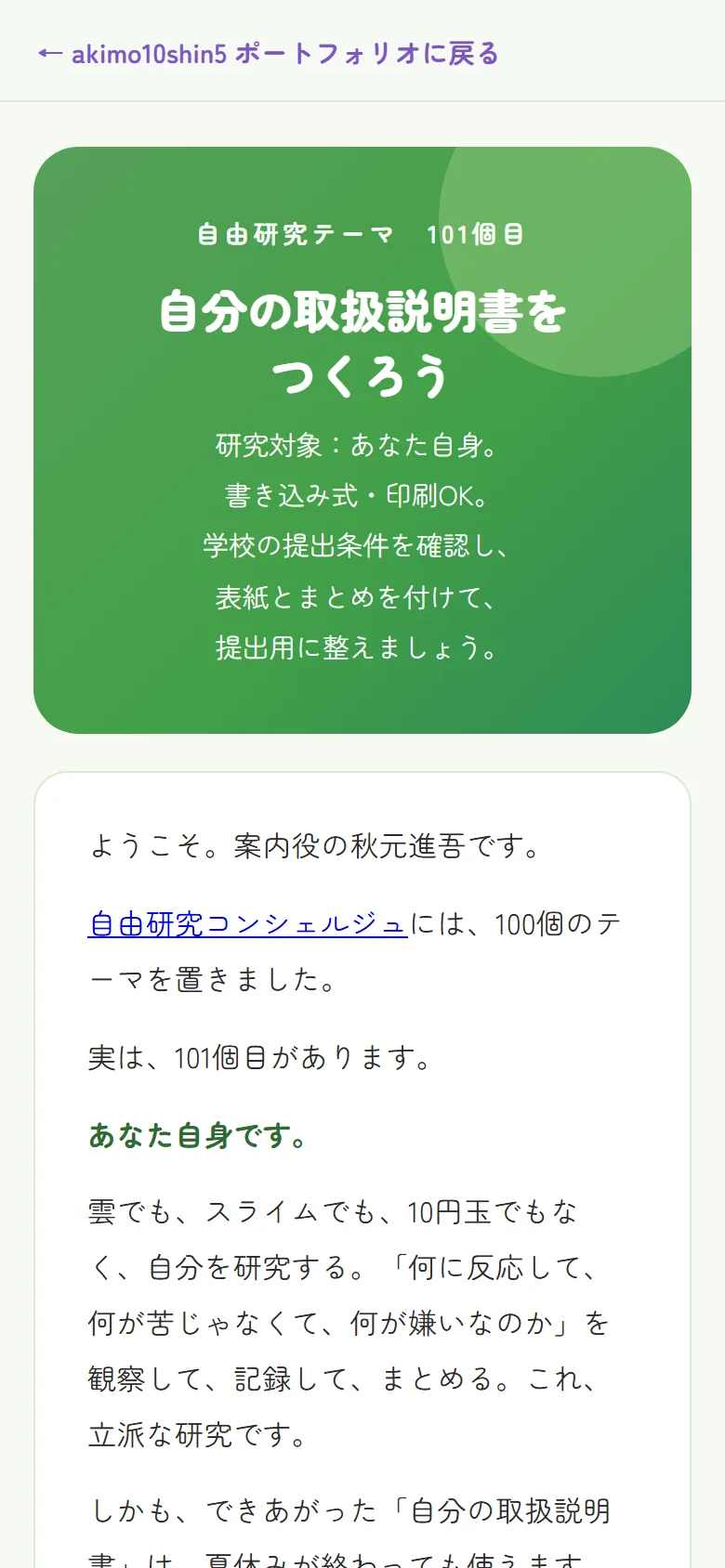
自由研究のテーマを100個集めた「夏休み自由研究コンシェルジュ」の、101個目のテーマです。研究対象は、あなた自身。
つい反応してしまうもの・苦じゃないこと・人に頼まれること・避けたいこと・好きの種類の5つを観察して、最後に「私は、・・・という人間である。」の一文にまとめます。できあがった「自分の取扱説明書(とりあつかいせつめいしょ→自分の使い方の説明書)」は、ワークシートの言葉では「進路を考えるときの、いちばんの材料」になります。
1. はじめ方
- ブラウザで開く・・・スマホでもパソコンでも、https://akimo10shin5.com/apps/jibun-torisetsu/ を開きます。登録やログインはありません
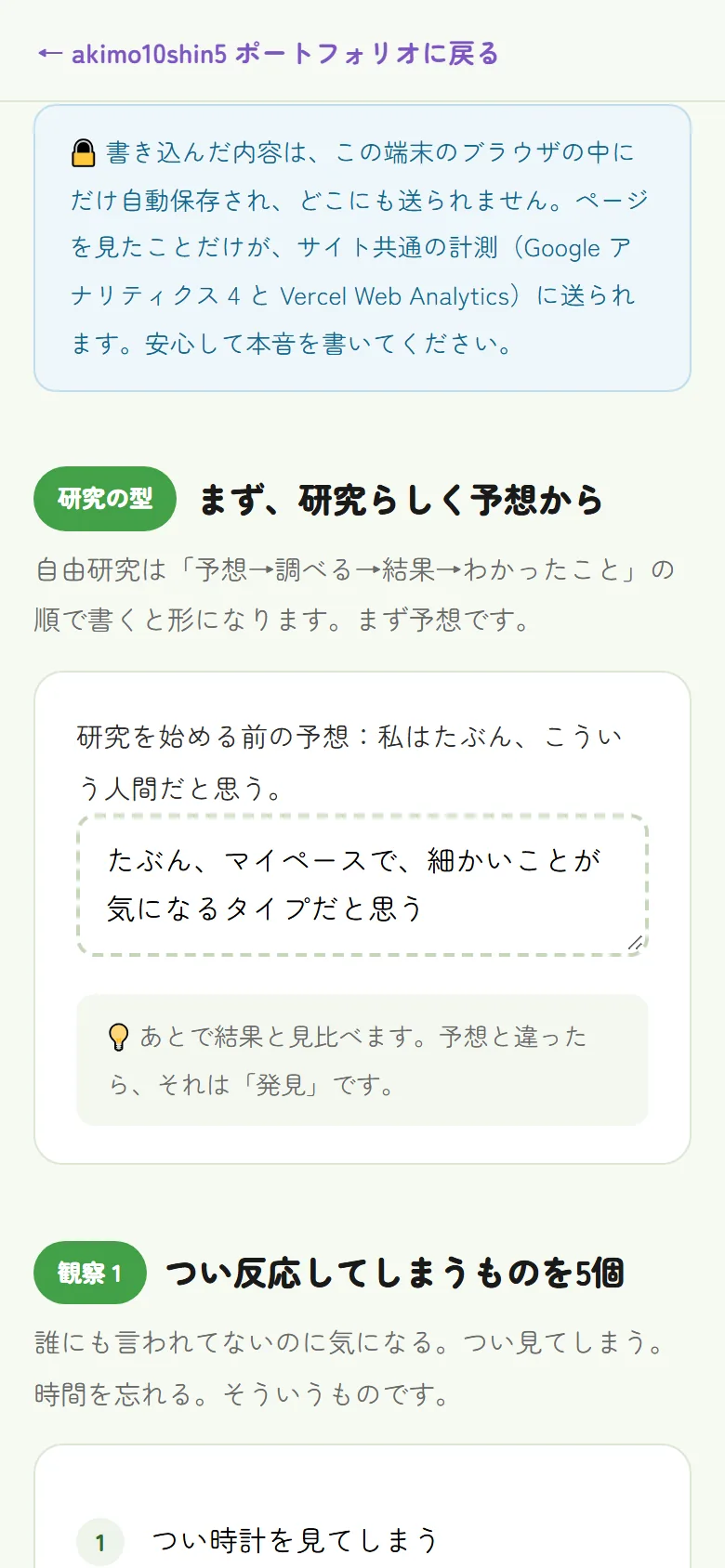
- 上から順に書く・・・欄を押して書き始めます。保存のボタンはありません。書くそばから、自動で保存されます
- 続きは、同じ端末の同じブラウザで・・・閉じても消えません。次に同じ端末の同じブラウザで開けば、書いたところから続けられます
LINE などのアプリの中で開いた画面は、Safari や Chrome とは保存先が別になることがあります。続きを書くつもりなら、はじめから Safari か Chrome で開いておくと迷いません。
2. 画面の見方
縦に長い1枚のページです。上から順に、次の段が並びます。
| 段 | 書くこと | 欄の数 |
|---|---|---|
| 研究の型 | 研究を始める前の予想(私はたぶん、こういう人間だと思う。) | 1 |
| 観察 1 | つい反応してしまうもの | 5 |
| 観察 2 | 苦じゃないこと | 5 |
| 観察 3 | 人に頼まれること・褒められたこと | 5 |
| 観察 4 | 絶対に避けたいこと | 3 |
| 観察 5 | あなたの「好き」は、どの種類? | チェック8つ |
| 結果 | 研究のまとめ(私は、・・・という人間である。)と、予想と比べて意外だったこと | 2 |
書く欄は全部で21個、チェックは8つです。その下に「🖨️ 印刷する(提出用)」と「はじめからやり直す」のボタン、「自由研究として提出するときは」の表、関連する記事へのリンクが並びます。
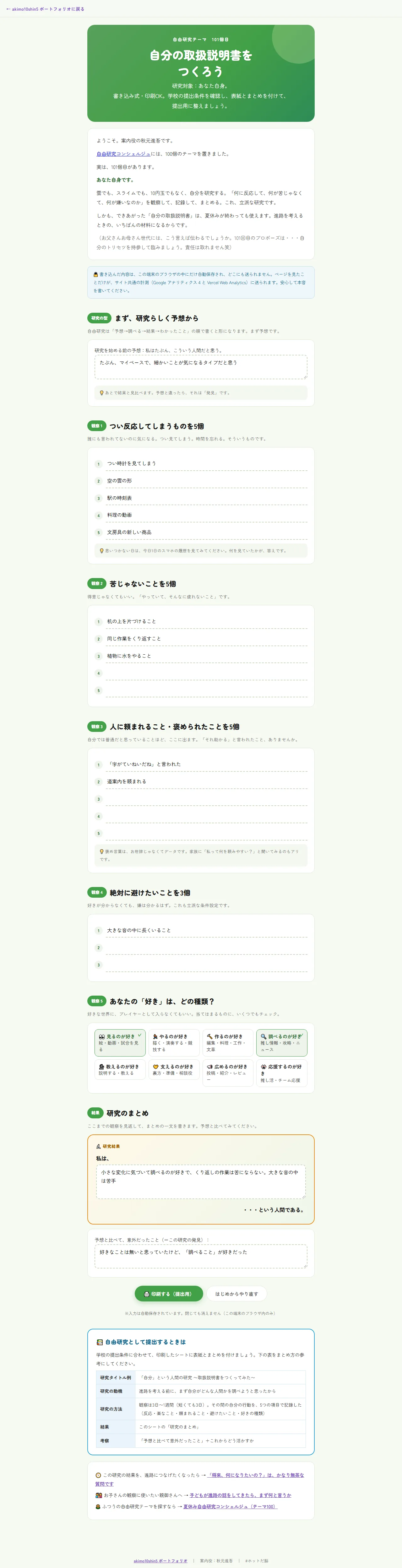
(パソコンの幅で見たページ全体。例の文を書き込んだところ)
3. 書き方(段ごと)
研究の型:まず、予想から
「研究を始める前の予想:私はたぶん、こういう人間だと思う。」の欄に、1〜2行で書きます。あとで結果と見比べるためです。ワークシートのヒントには「予想と違ったら、それは「発見」です。」とあります。
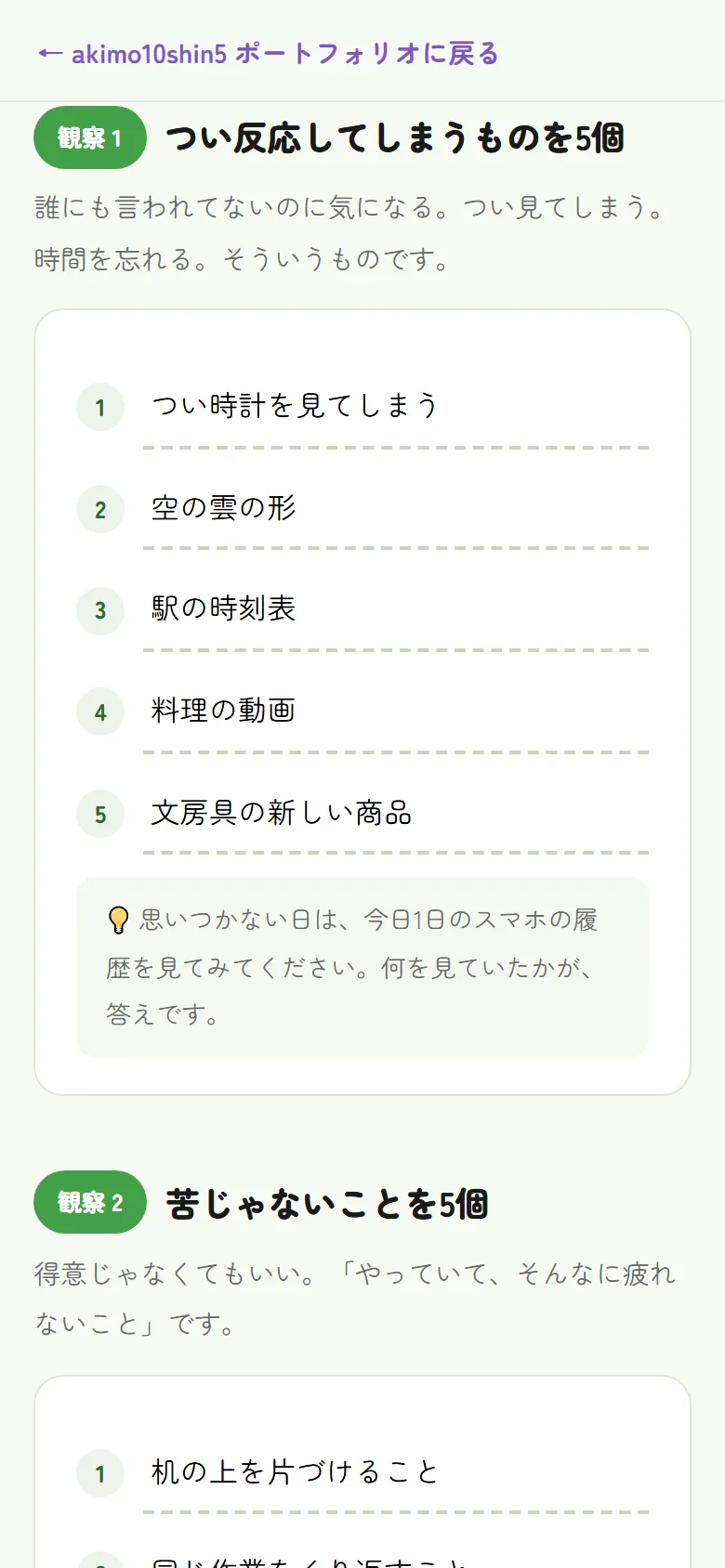
観察 1:つい反応してしまうものを5個
誰にも言われていないのに気になるもの、つい見てしまうもの、時間を忘れるもの。思いつかない日は、今日1日のスマホの履歴を見てみる、というヒントがついています。
観察 2:苦じゃないことを5個
得意でなくてもかまいません。「やっていて、そんなに疲れないこと」です。
観察 3:人に頼まれること・褒められたことを5個
自分では普通だと思っていることほど、ここに出ます。ヒントには、家族に「私って何を頼みやすい?」と聞いてみる方法も書かれています。
観察 4:絶対に避けたいことを3個
好きが分からなくても、嫌なことは分かるはず。避けたいことも、自分を知る手がかりになります(ワークシートの言葉では「立派な条件設定」)。
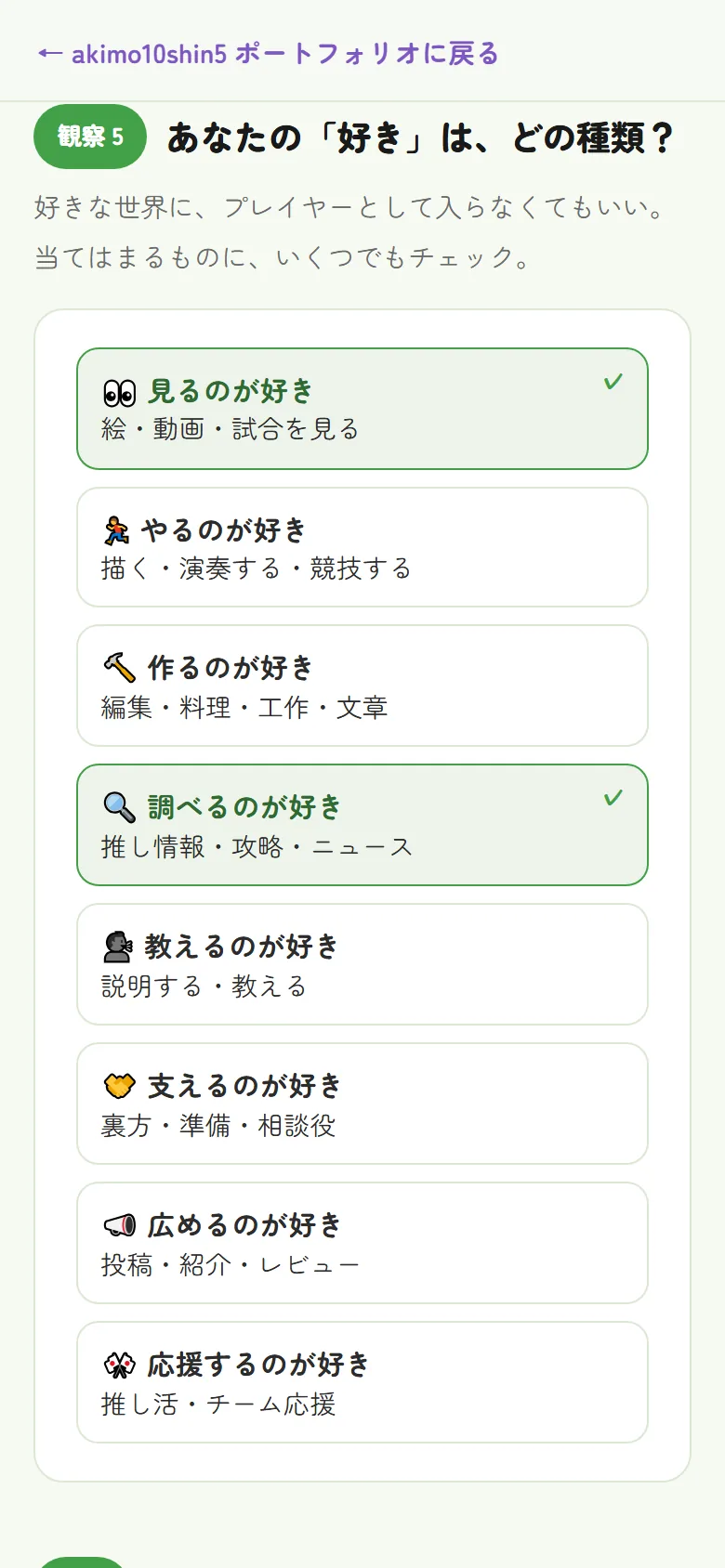
観察 5:「好き」の種類にチェック
8つの中から、当てはまるものに、いくつでもチェックします。押すと枠が緑になって ✓ が付き、もう一度押すと外れます。好きな世界に、プレイヤーとして入らなくてもかまいません。
| 種類 | 例 |
|---|---|
| 👀 見るのが好き | 絵・動画・試合を見る |
| 🏃 やるのが好き | 描く・演奏する・競技する |
| 🔨 作るのが好き | 編集・料理・工作・文章 |
| 🔍 調べるのが好き | 推し情報・攻略・ニュース |
| 🗣️ 教えるのが好き | 説明する・教える |
| 🤝 支えるのが好き | 裏方・準備・相談役 |
| 📣 広めるのが好き | 投稿・紹介・レビュー |
| 🎌 応援するのが好き | 推し活・チーム応援 |
結果:研究のまとめと、発見
ここまでの観察を見返して、「私は、」と「・・・という人間である。」のあいだを書きます。その下の欄には、予想と比べて意外だったこと(=この研究の発見)を書きます。
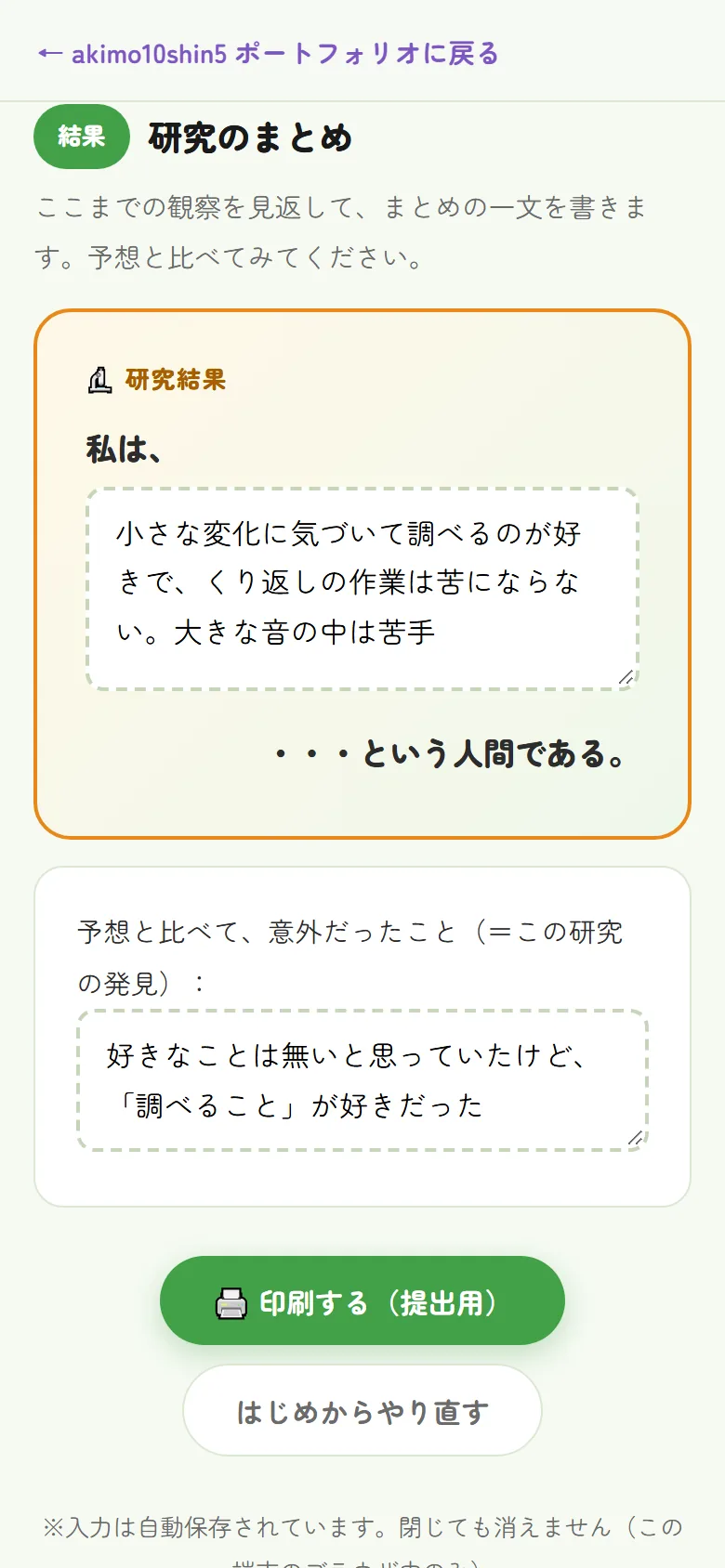
書き方に迷ったら、全部の欄を書き込んだ記入例(見本)が参考になります。見本は書き写すためではなく、書き方の見当をつけるためのものです。
4. 印刷して提出するには
- 書き終えたら、ページの下の 「🖨️ 印刷する(提出用)」 を押します。ブラウザの印刷の画面が開きます
- 印刷に出るのは、題名・はじめのあいさつ・各段の見出しと説明・書いた欄・提出の表です。ボタン・💡のヒント・🔒の保存の案内・記事へのリンク・ページの下の案内は、印刷に出ません
- 学校の提出条件を確認し、印刷したシートに、ワークシートの「自由研究として提出するときは」の表を参考に、表紙とまとめを付けて提出用に整えます
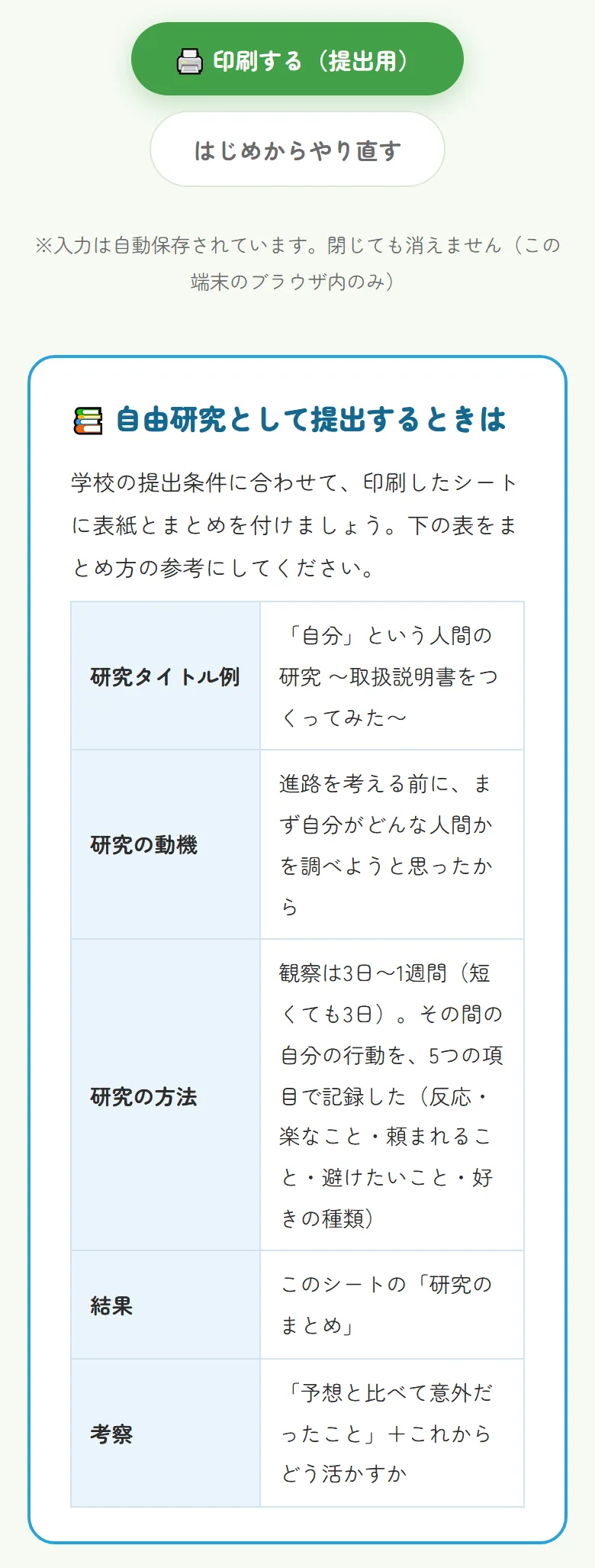
| 項目 | ワークシートに書かれている例 |
|---|---|
| 研究タイトル例 | 「自分」という人間の研究 〜取扱説明書をつくってみた〜 |
| 研究の動機(どうき→研究しようと思ったわけ) | 進路を考える前に、まず自分がどんな人間かを調べようと思ったから |
| 研究の方法 | 観察は3日〜1週間(短くても3日)。その間の自分の行動を、5つの項目で記録した(反応・楽なこと・頼まれること・避けたいこと・好きの種類) |
| 結果 | このシートの「研究のまとめ」 |
| 考察(こうさつ→結果から考えたこと) | 「予想と比べて意外だったこと」+これからどう活かすか |
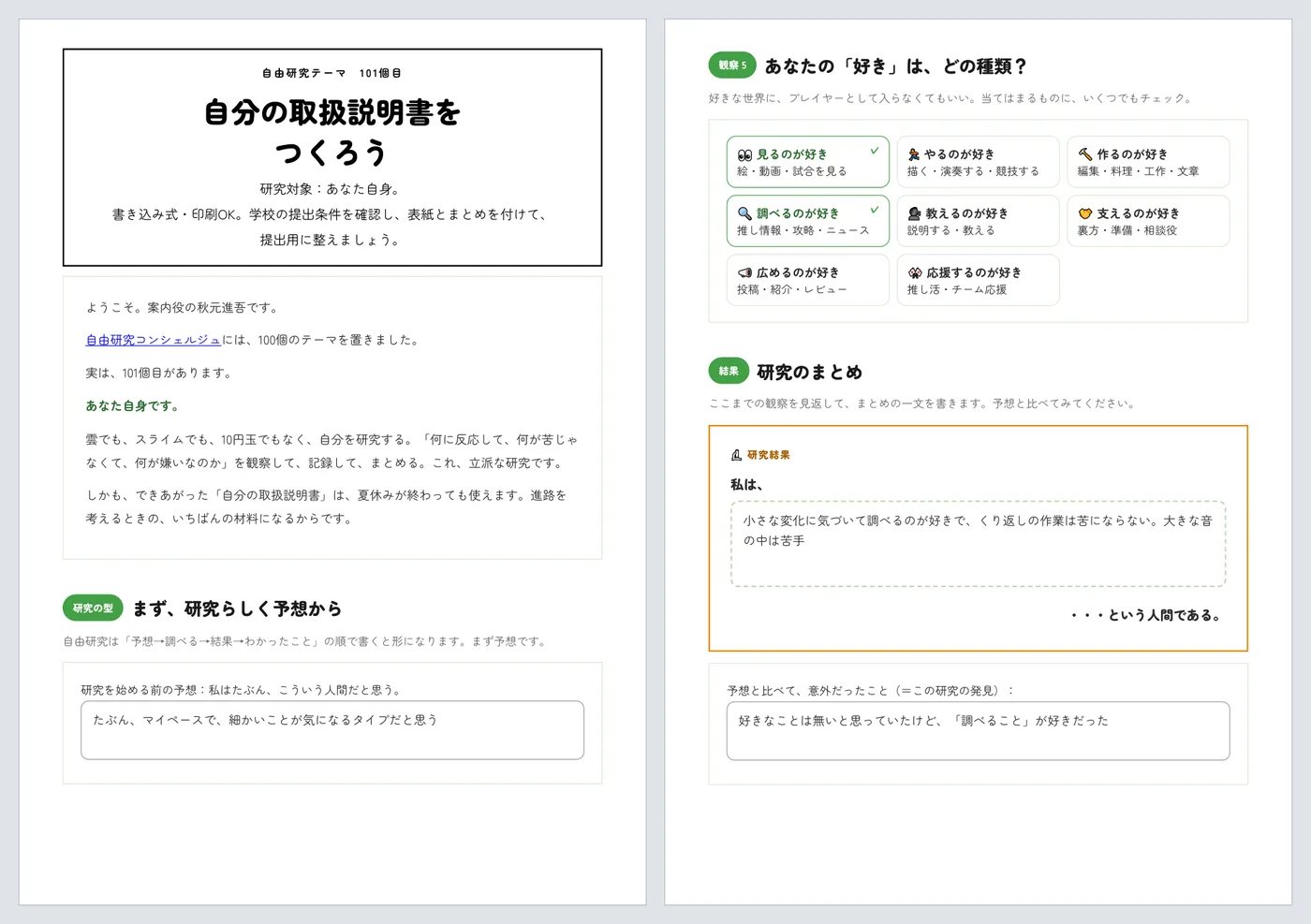
下は、このガイドの例の文を書いて A4 に印刷したときの1枚目と4枚目です(全部で5枚。枚数はブラウザや設定で変わります)。
印刷の前に見ておくと安心なこと
- 長く書いた欄も、書いた文が全部印刷に出ます(印刷のときだけ、書いた文を写した枠を、欄の代わりに出す作りです)。1行の欄も、欄の幅に収まらない分は折り返して、全文が出ます
- 何も書いていない欄の薄い字の例(予想・観察1〜4の1つ目・まとめ・発見に入っている「例:・・・」)は、印刷に出ません。空いた欄は、空いたまま印刷されます
- 紙に出さずに残したいときは、印刷の画面で「PDF に保存」を選ぶ方法もあります(パソコンの Chrome など)
- 手で書きたいときは、印刷配布室の記入シート(A4・4ページ)が使えます。名前・学校・学年・研究期間を書く表紙つきで、印刷用の PDF もあります
5. 保存先と仕組み
- 保存・・・書くたびに、この端末のブラウザの保存領域(ローカルストレージ)に自動で保存されます。保存のボタンはありません。閉じても消えません
- 送信・・・書いたものを送る仕組みはありません。作者にも届きません
- 計測・・・ページを開いた回数は、サイト共通のアクセス計測(Google アナリティクス 4 と Vercel の計測)で数えています。書いた中身は送りません
- 書体・・・Google Fonts の書体(Zen Maru Gothic)を読み込んで表示しています
- 見える人・・・同じ端末の同じブラウザでこのページを開けば、だれでも書いたものが見えます。家族と共用のスマホやパソコンで書くときは、気をつけてください
- ほかの端末・・・保存は、端末ごと・ブラウザごとです。別のスマホやパソコンで開くと白紙です。書いたものを書き出したり、ほかの端末へ移したりする機能はありません
- 消えるとき・・・「はじめからやり直す」を押して、確かめの画面で OK を押したとき(元に戻せません)。プライベートブラウズ(シークレット)で開いて、閉じたとき。ブラウザの設定で、サイトのデータ(Cookie など)を消したとき。iPhone の Safari では、しばらく開かないでいると消えることがあります。書き終えたら、早めに印刷しておくと安心です
6. 困ったとき
| こまったこと | 見るところ |
|---|---|
| 書いたものが消えた | 前と同じ端末・同じブラウザで開いているか(LINE などのアプリの中の画面とは別のことがあります)。プライベートブラウズで開いていなかったか |
| 長く書いた文が印刷で切れた・空いた欄に「例:・・・」が印刷された | 2026-10-29 の版からは、書いた文が全部印刷され、薄い字の例も印刷に出ません。前の版のページを開いたままなら、ページを読み込み直してから印刷してください(書いたものは消えません) |
| はじめから書き直したい | ページの下の「はじめからやり直す」→ 確かめの画面(書いた内容をぜんぶ消して、はじめからやり直しますか?)で OK。書いたものが全部消えます(元に戻せません) |
| チェックを外したい | もう一度押すと外れます |
| 紙に手で書きたい | 印刷配布室の記入シート(A4・4ページ・表紙つき)と記入例(見本) |